Publicação formal

Manual do produto CMI Condo One

Versão consolidada para treinamento, consulta operacional, impressão e reaproveitamento editorial. O conteúdo abaixo reúne todos os capítulos do manual web em uma única superfície de leitura contínua.

Capítulo

Visão geral

Entenda a proposta da plataforma, seus pilares e como ela organiza a rotina do condomínio.

Visão geral

A plataforma foi desenhada para operação diária, comunicação institucional e gestão condominial. Em vez de uma coleção de telas desconectadas, ela organiza a rotina por contexto funcional.

Operação condominial

Centraliza portaria, acessos, ocorrências, expedição, demandas operacionais, rondas e supervisão.

Relacionamento e autosserviço

Organiza comunicados, documentos, reservas, autorizações, ajuda e acompanhamento de notificações.

Gestão, conformidade e inteligência operacional

Reúne manutenção, marketplace, consumo, financeiro, relatórios, governança, jurídico, configurações e administração do condomínio.

Observabilidade e continuidade

Consolida incidentes operacionais, agenda compartilhada, monitoramento mobile, integrações e sinais que ajudam a manter a operação estável.
Capítulo

Perfis e rotas iniciais

Veja como cada papel entra no sistema e quais áreas fazem mais sentido para sua rotina.

Perfis e rotas iniciais

Cada perfil entra pela rota que faz mais sentido para sua rotina. Isso reduz cliques desnecessários e melhora a leitura do contexto logo após o login.

/admin

Administrador, administradora, síndico e subsíndico

Foco principal: Acompanhar indicadores, tomar decisões, configurar o ambiente, supervisionar a operação e publicar diretrizes.

Áreas mais usadas: Central, comunicação, governança, operação, portaria, expedição, rondas, supervisão, manutenção, financeiro e administração conforme permissões delegadas.

/morador

Morador

Foco principal: Consultar informações da unidade, acompanhar comunicados, reservas, acessos, autorizações e cobranças.

Áreas mais usadas: Minha unidade, comunicados, documentos, reservas, acessos, mudanças e reformas, ajuda e financeiro.

/portaria

Porteiro

Foco principal: Controlar entradas, registrar eventos, tratar ocorrências e manter o fluxo da portaria consistente.

Áreas mais usadas: Portaria, acessos, ocorrências, expedição, operações, rondas e conteúdo de apoio.

/manutencao

Zelador

Foco principal: Receber demandas, priorizar manutenção, coordenar execução, validar serviço e alimentar evidências.

Áreas mais usadas: Manutenção, chamados, planejamento, agenda, unidades, relatórios e ajuda.

/supervisao ou /terceirizada

Supervisor operacional e gestor terceirizado

Foco principal: Monitorar turnos, filas operacionais, rondas, integrações, incidentes e expansão de parceiros externos em ambientes com equipes distribuídas.

Áreas mais usadas: Supervisão, operações, portaria, expedição, rondas, marketplace, consumo, integrações, indicadores e alertas conforme o papel.

/prestador, /financeiro ou /expedicao

Prestador, financeiro, conselheiro e expedição

Foco principal: Atuar em uma trilha especializada com menos dispersão de menu e maior foco na execução do papel.

Áreas mais usadas: Ordens, contratos, cobranças, relatórios, expedição, documentos e governança conforme o papel.

Capítulo

Primeiro acesso e rotina de entrada

Passo a passo para entrar corretamente, validar o contexto e iniciar o trabalho diário.

Primeiro acesso e rotina de entrada

Este é o fluxo recomendado para novos usuários e para uso diário disciplinado do sistema.

Etapa 1

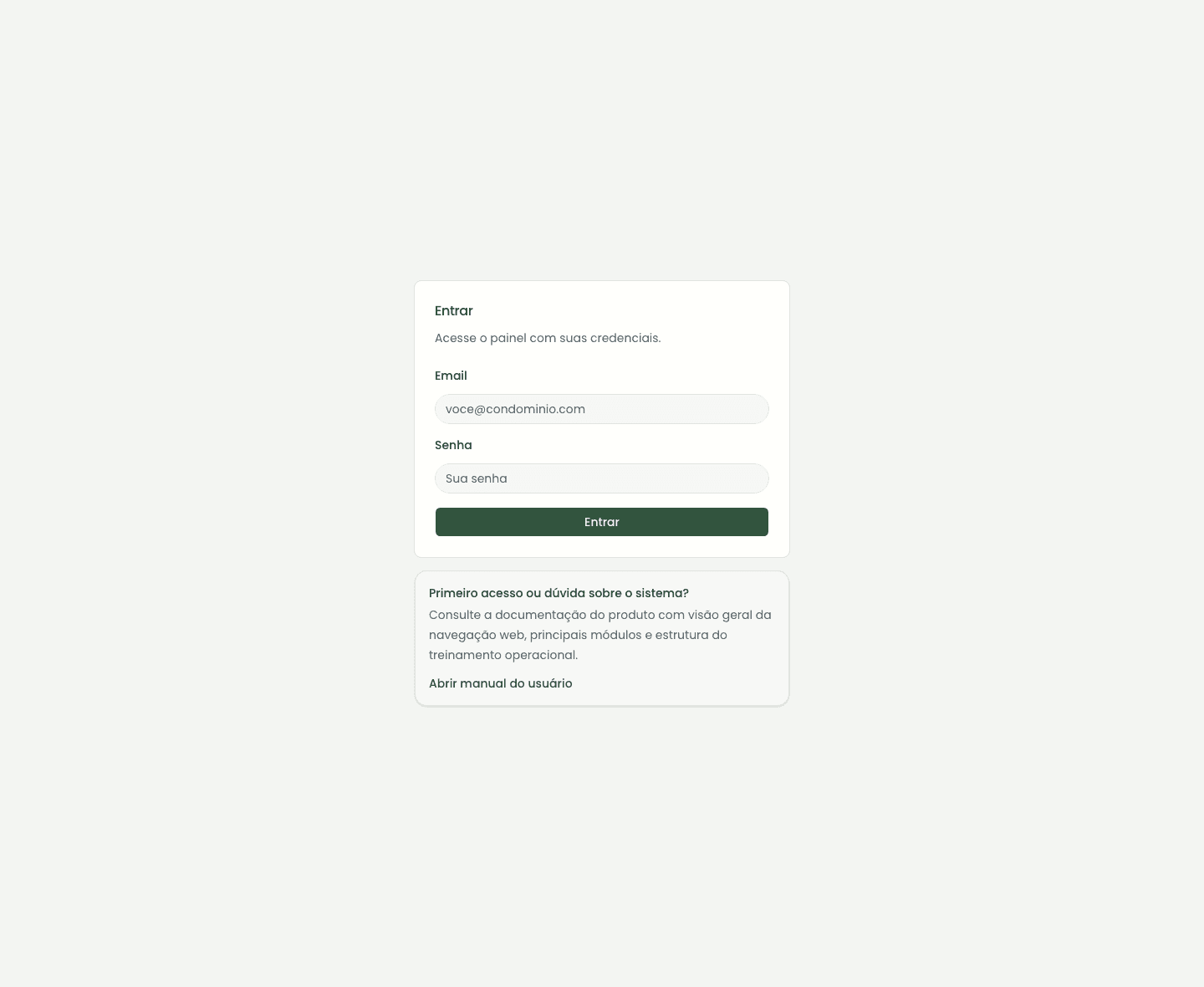
Abrir a tela de login

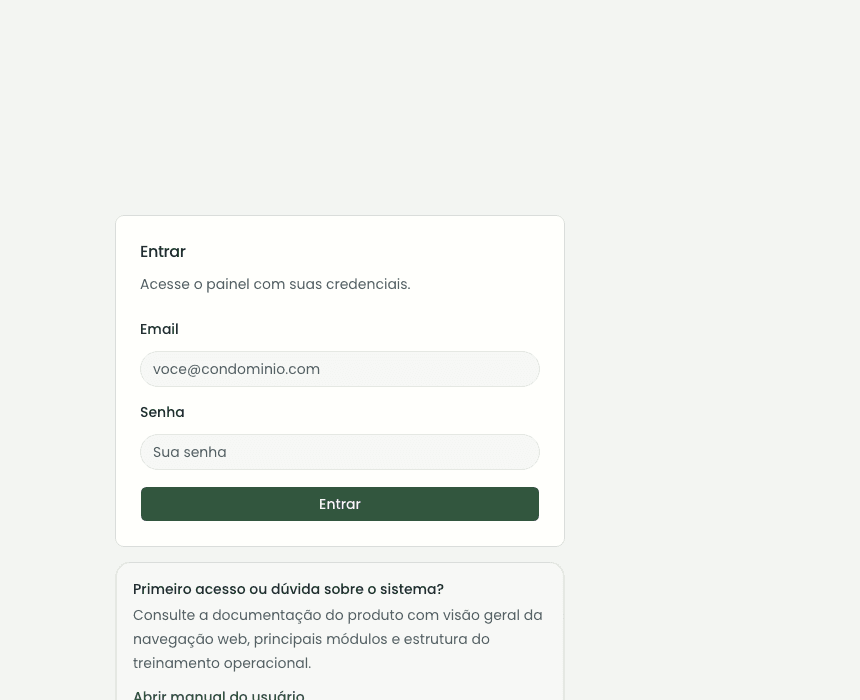
Recorte da tela de login com o cartão principal de acesso

Acesse o login único do CMI Condo One. Antes de autenticar, a tela oferece o manual e os canais públicos de suporte, privacidade e termos da plataforma.

Etapa 2

Autenticar com email e senha

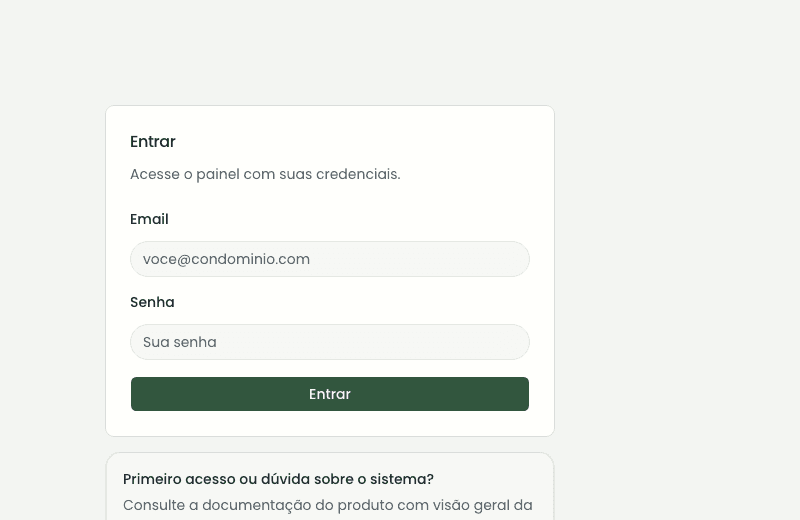
Recorte do formulário de autenticação com os campos de email e senha

Use uma conta previamente provisionada pela organização ou administradora. O primeiro acesso não cria cadastro automaticamente; informe o email autorizado e a senha definida para essa identidade.

Etapa 3

Recuperar ou definir a senha

Recorte do formulário de login com o acesso à recuperação de senha

Selecione “Esqueci minha senha” quando não souber a senha ou precisar defini-la no primeiro acesso. A resposta não confirma se o email está cadastrado ou ativo. Quando a conta estiver ativa, o email contém um link de uso único e válido por 30 minutos; se ele expirar ou já tiver sido usado, solicite outro.

Etapa 4

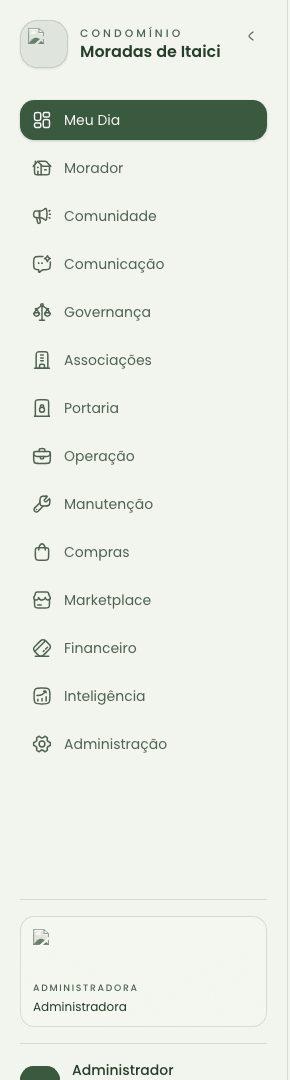
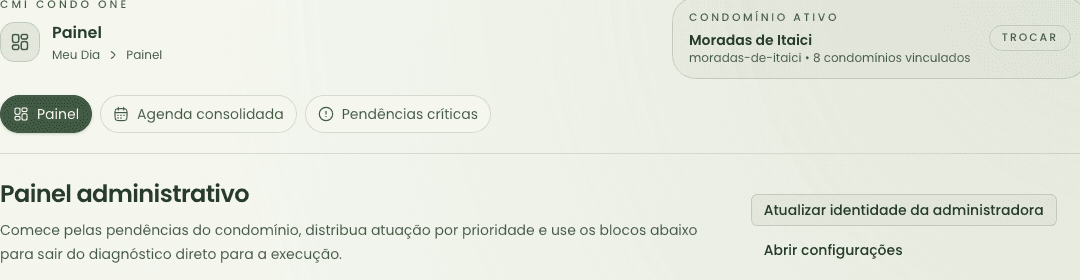
Conferir a rota inicial do papel

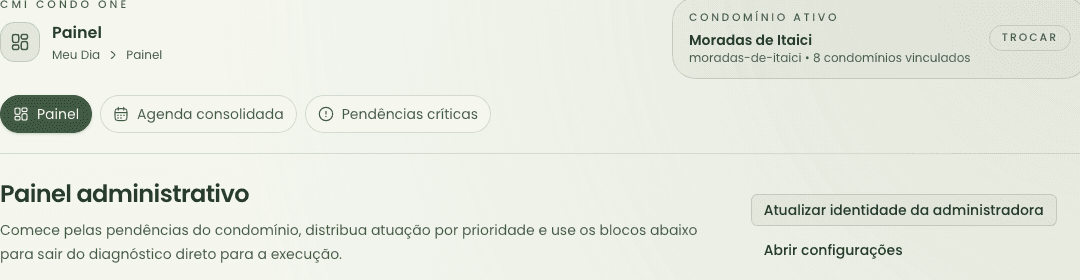
Recorte do topo da área logada mostrando o contexto inicial do perfil administrativo

Após o login, a aplicação redireciona para a página principal do perfil. Isso evita que cada usuário caia em uma área irrelevante para sua rotina.

Etapa 5

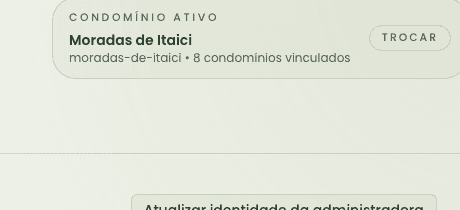
Validar o condomínio ativo

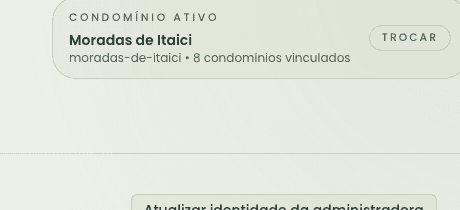
Recorte do seletor de condomínio ativo na navegação contextual

Perfis multi-condomínio precisam confirmar o contexto ativo antes de publicar, aprovar ou registrar qualquer movimentação.

Etapa 6

Ler notificações e pendências

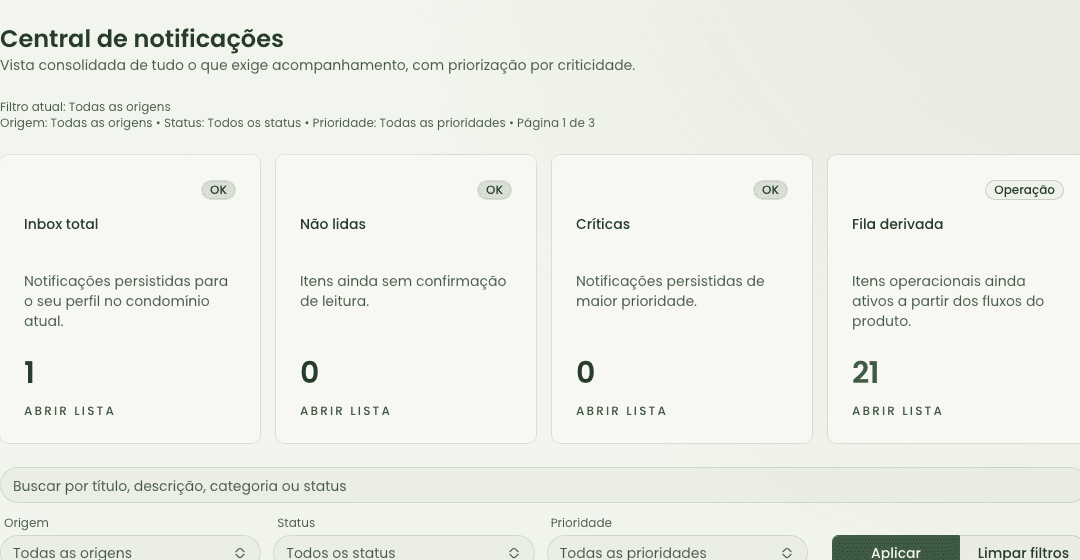
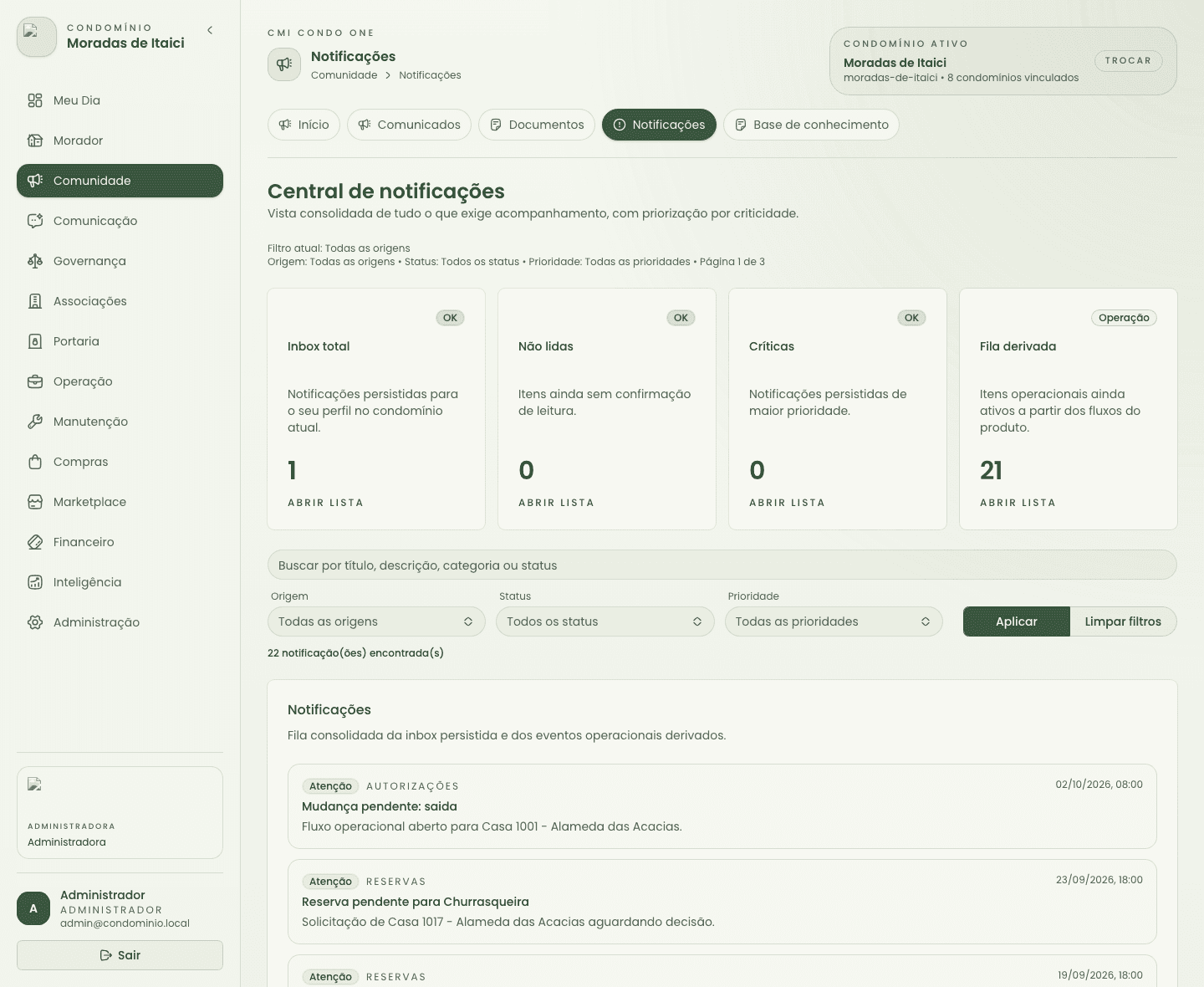
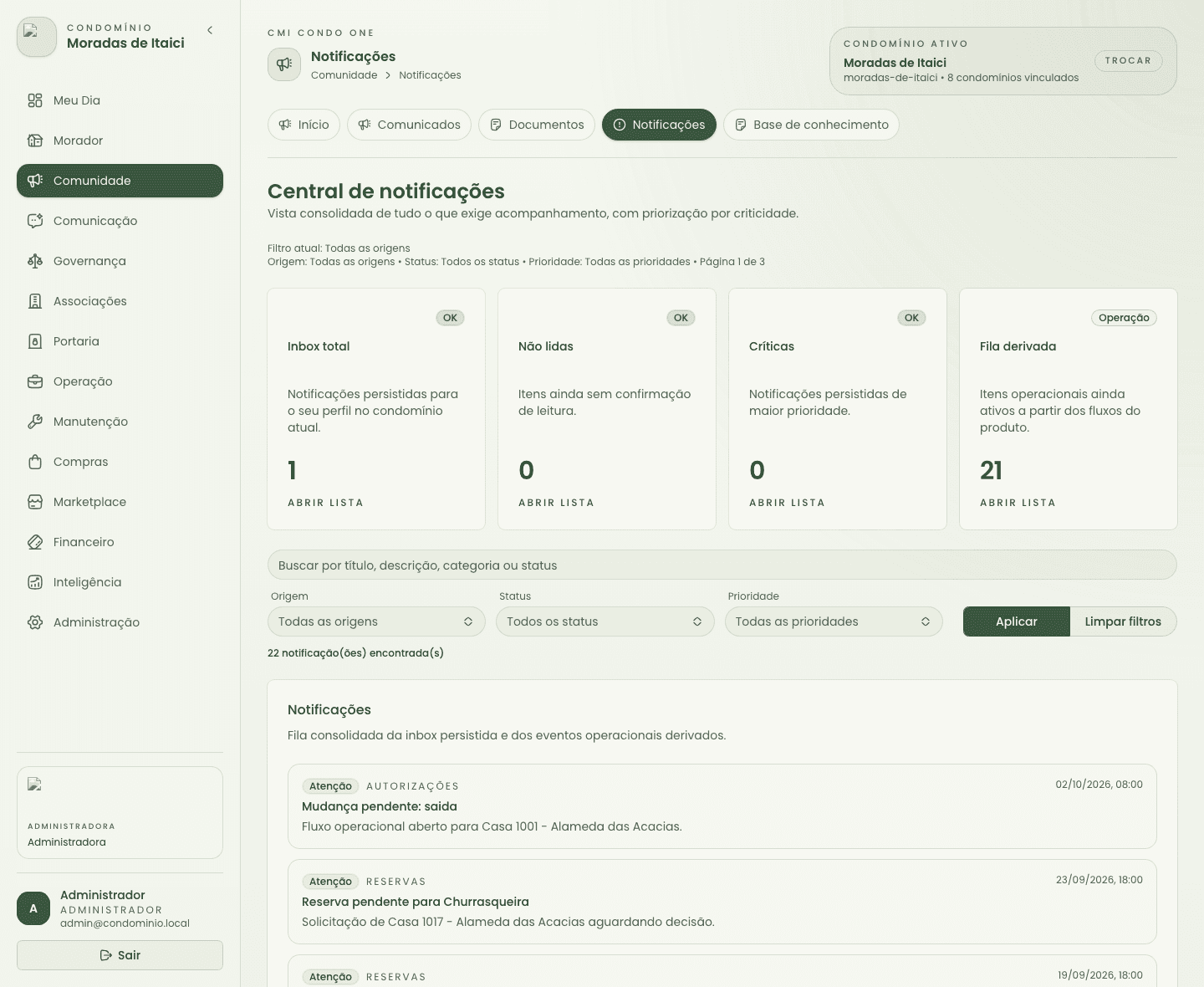
Recorte da central de notificações com a área principal de leitura das pendências

A rotina deve começar pela leitura do contexto do dia: alertas, chamados, eventos pendentes, cobranças ou divergências em aberto.

Etapa 7

Entrar no módulo certo para a tarefa

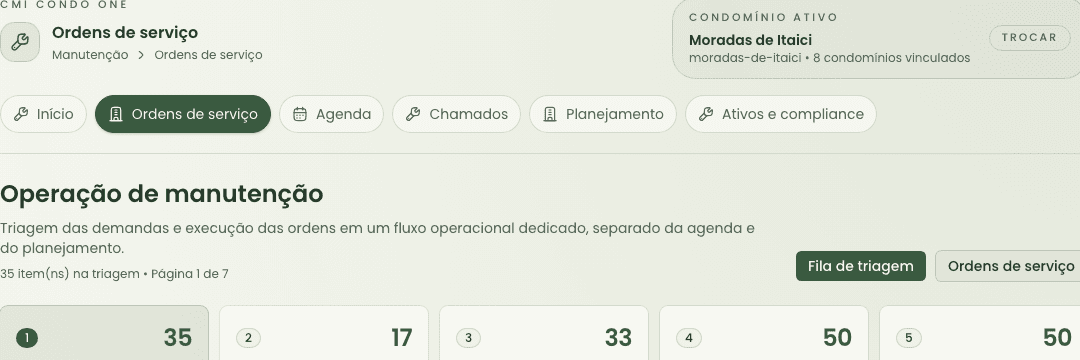
Recorte da subnavegação do módulo com as ações e seções corretas para a tarefa

O menu é organizado por contexto. Evite executar atividades em seções próximas mas incorretas, porque cada módulo mantém seu próprio histórico e fluxo de status.

Capítulo

Fluxos operacionais transversais

Padrões que se repetem na aplicação: criação, mudança de status, filtros, evidências e rastreabilidade.

Fluxos operacionais transversais

Estes comportamentos se repetem em vários módulos e precisam ser entendidos como padrão de uso da aplicação.

Criação de registros

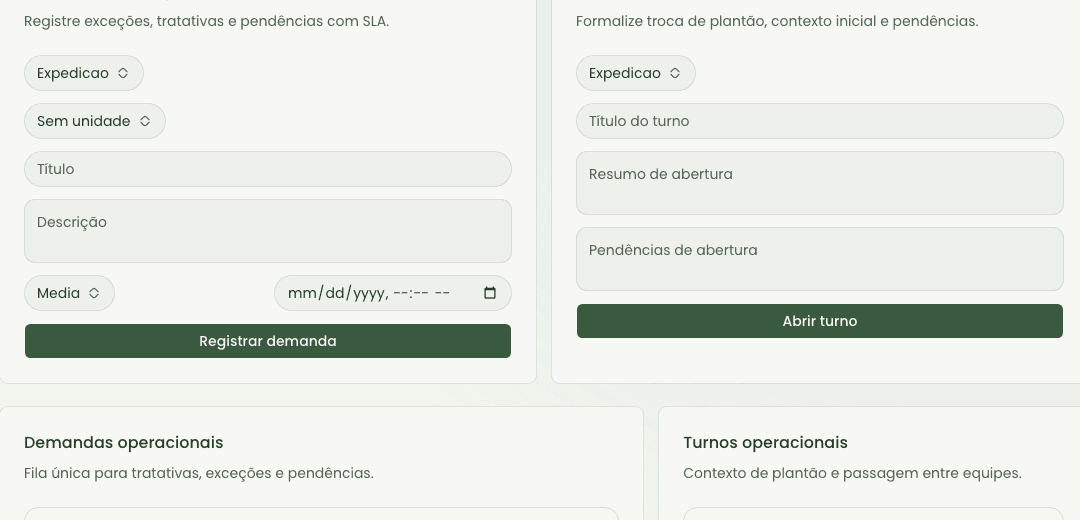
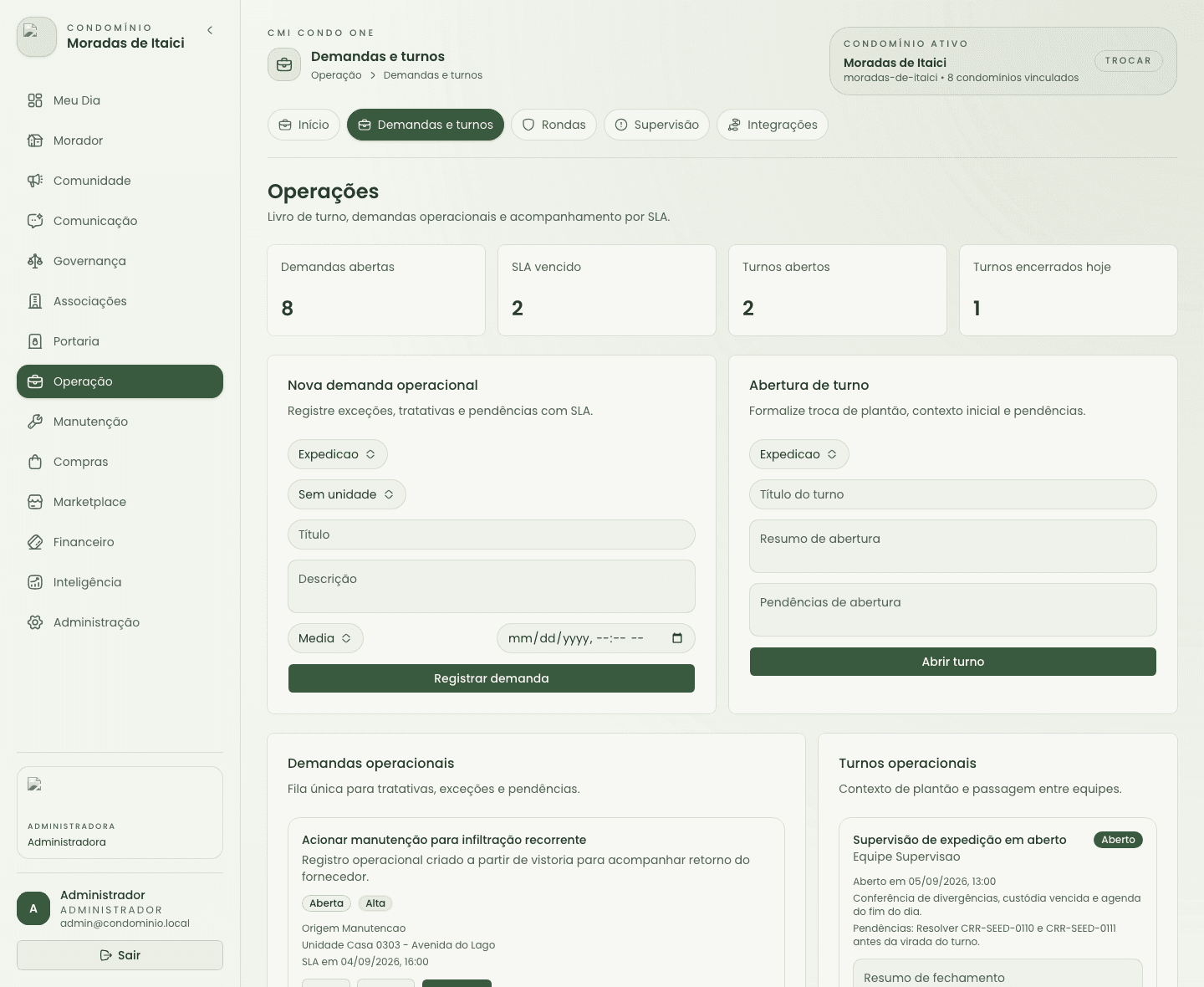
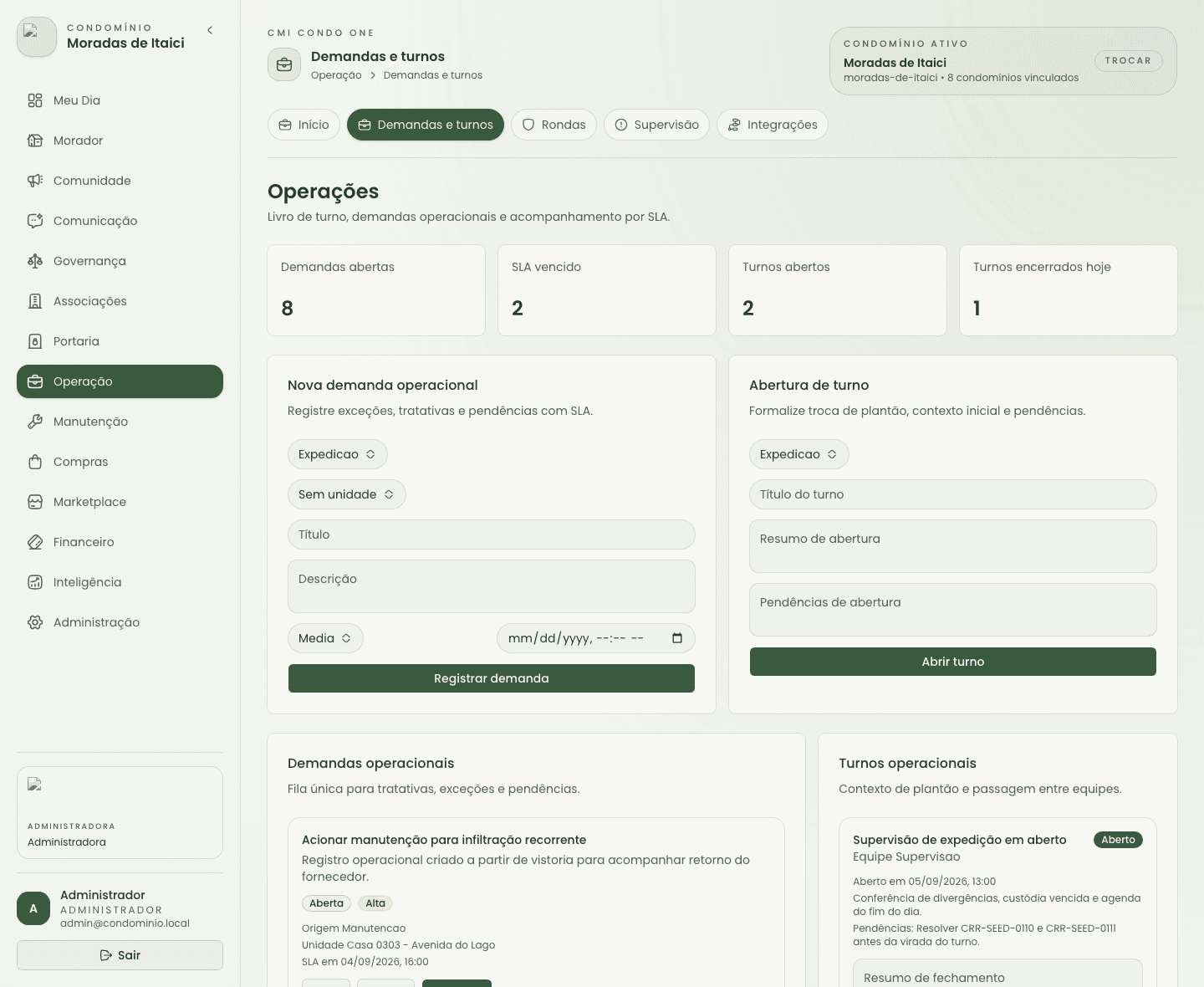
Recorte de formulários de criação operacional e abertura de turno

Ao criar um item, preencha os campos obrigatórios, revise o contexto do condomínio ativo e confirme se o módulo é o correto para aquele tipo de ocorrência, demanda ou solicitação.

Mudança de status

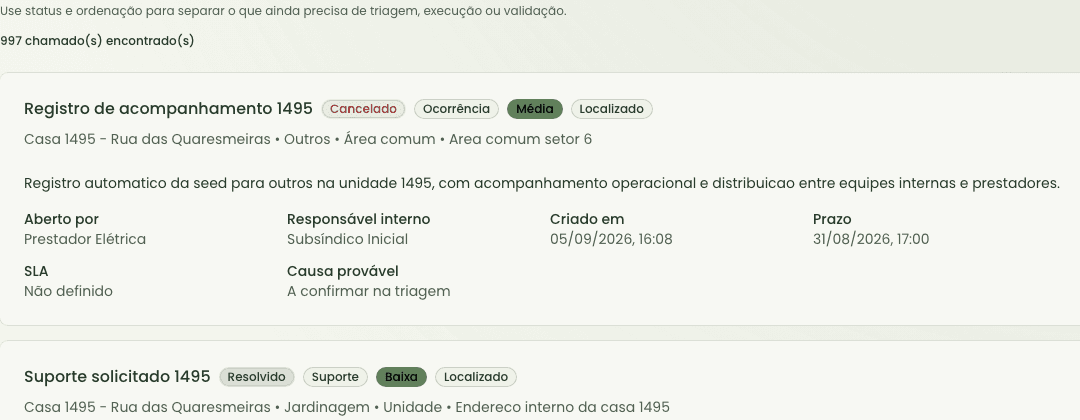
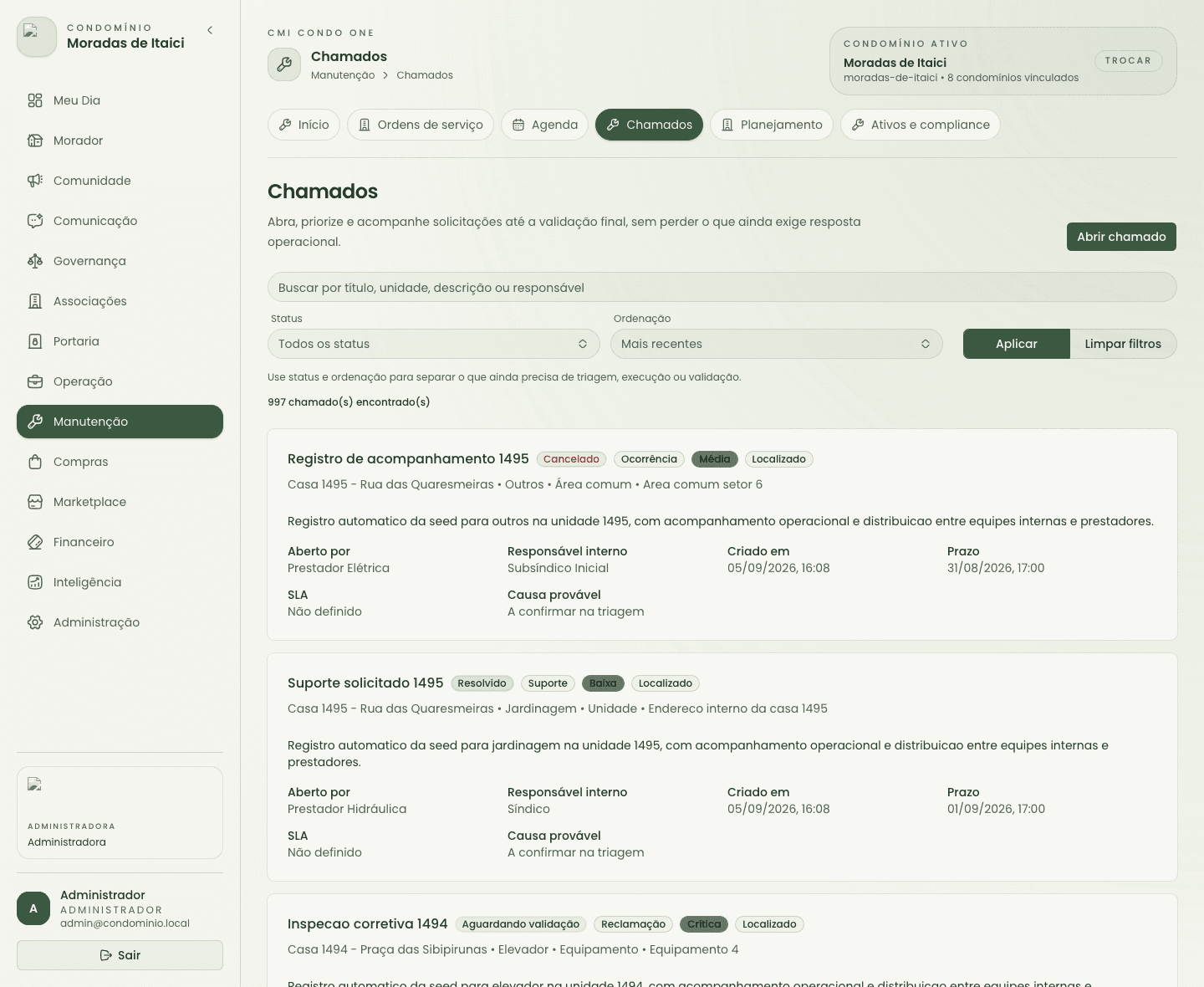
Recorte de chamados com badges de status e ação de validação

A plataforma trabalha com estados operacionais. Antes de alterar um status, valide se há evidência, comentário, responsável ou dependência pendente.

Busca, filtros e priorização

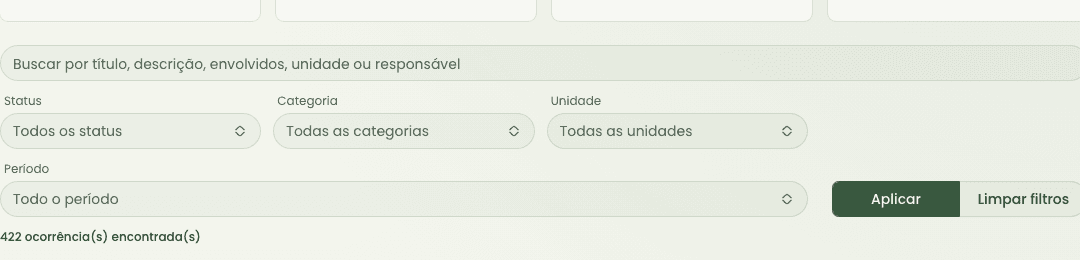
Recorte da barra de busca e filtros de uma lista operacional

Grande parte das telas foi desenhada para operação diária. Use filtros e pesquisa primeiro, em vez de percorrer listas longas manualmente.

Anexos e evidências

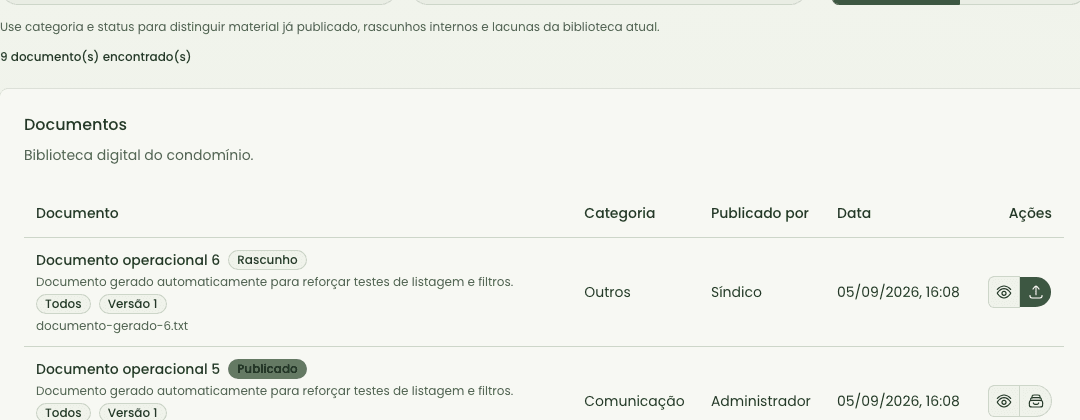
Recorte de uma listagem documental com status de publicação e rastros do item

Em documentos, ocorrências, reformas, chamados e manutenção, anexos servem como base de auditoria. Evite concluir processos sem registrar o mínimo de contexto comprobatório.

Histórico e rastreabilidade

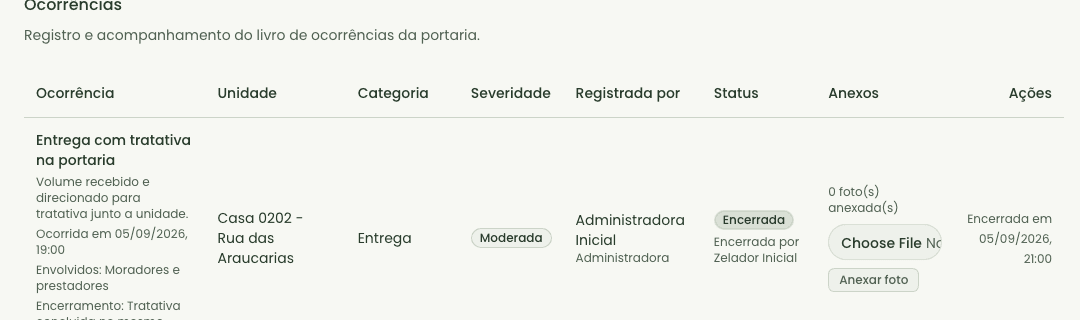
Recorte de histórico operacional com descrição, envolvidos e encerramento

Sempre que possível, registre comentários objetivos. Isso reduz perda de contexto entre turnos, equipes terceirizadas e supervisão.

Capítulo

Manual por módulo

Guia funcional por área da plataforma, com objetivo, público e pontos de atenção.

Manual por módulo

As seções abaixo descrevem objetivo, público principal, quando usar e os principais cuidados em cada área da plataforma.

/admin, /morador, /prestador, /supervisao, /terceirizada

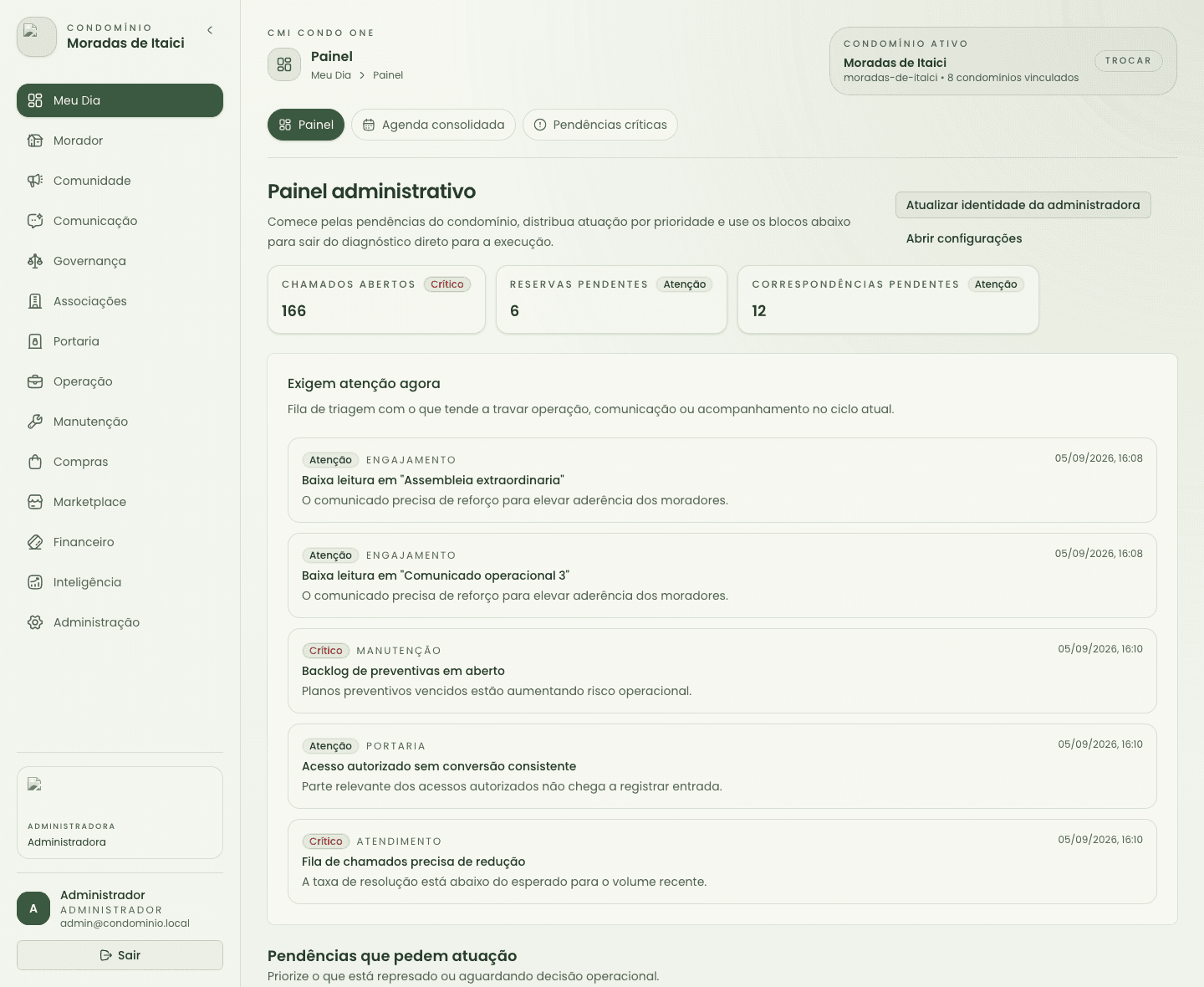
Central e painéis iniciais

Concentrar a primeira leitura operacional do dia, com visão rápida do que exige atenção imediata.

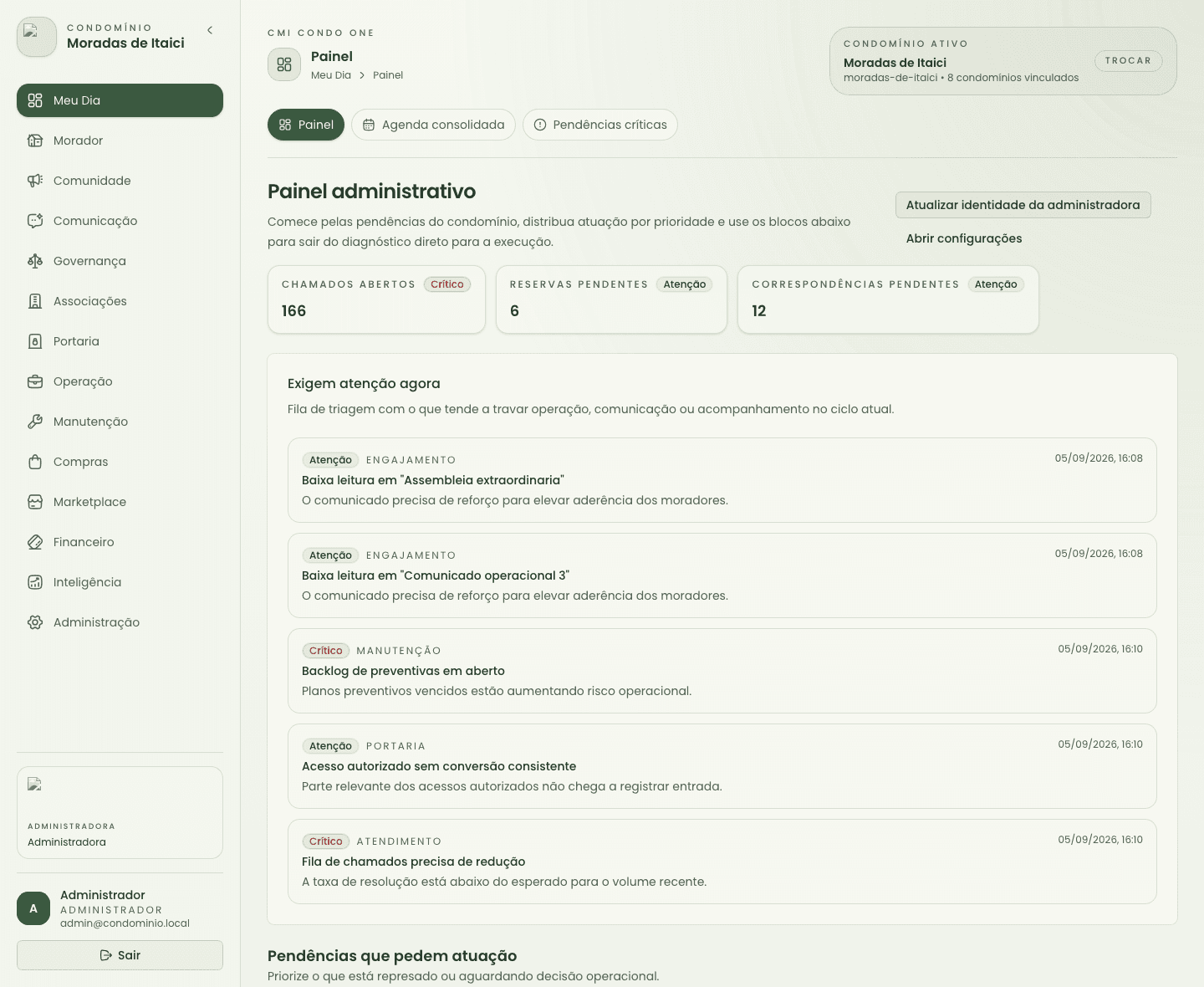
Painel administrativo com indicadores e atalhos do contexto inicial

Quem usa: Todos os perfis, cada um com sua rota inicial específica.

Use este módulo para

  • • Ver indicadores, alertas e contexto geral do papel.
  • • Priorizar pendências antes de entrar em uma tela transacional.
  • • Abrir rapidamente os módulos mais usados na rotina.

Pontos de atenção

  • • Não trate a página inicial como relatório final; ela é um ponto de triagem.
  • • Indicadores devem levar o usuário ao fluxo de execução, não substituir a análise detalhada.

O que normalmente preencher ou conferir

  • • Condomínio ativo e contexto do perfil exibido no cabeçalho.
  • • Indicadores com contagens, criticidade e atalhos para o módulo de origem.
  • • Listas de pendências, agenda ou alertas que exigem ação imediata.

Comportamentos da tela e do fluxo

  • • Os cards iniciais funcionam como leitura de contexto, não como cadastro.
  • • A tendência é que cada indicador leve a uma lista filtrada ou a uma tela operacional específica.
  • • Em perfis com vários condomínios, a troca do condomínio ativo muda o contexto de todos os indicadores da página.

Como operar estas telas sem errar

Guia prático de uso para as superfícies mais críticas deste módulo.

Painel inicial do perfil

Painel inicial com indicadores e atalhos operacionais

Objetivo: Abrir o dia com leitura rápida do contexto, identificar prioridades e decidir qual módulo precisa ser atacado primeiro.

Resultado esperado: O usuário termina a leitura inicial com prioridades claras, condomínio ativo conferido e próximo fluxo definido.

O que preencher ou checar
  • • Condomínio ativo, identidade visual e módulo contextual exibido no topo.
  • • Indicadores críticos, contagens pendentes e alertas do papel atual.
  • • Cards ou atalhos que apontam para o fluxo transacional correspondente.
Decisões frequentes de status
  • • Use o painel como triagem para decidir a próxima ação operacional.
  • • Entre no módulo de origem antes de tratar um número como decisão final.
  • • Troque o condomínio ativo antes de interpretar indicadores quando a carteira reunir vários condomínios.
Erros comuns
  • • Tentar concluir análise inteira só pelo dashboard, sem abrir o fluxo de origem.
  • • Ler indicador de um condomínio e agir em outro contexto ativo.
  • • Ignorar alertas críticos por tratar o painel apenas como página de boas-vindas.
Quando escalar
  • • Quando o indicador divergir do que o módulo de origem mostra.
  • • Quando o painel apontar risco crítico sem responsável evidente para tratamento.

/notificacoes

Notificações

Registrar o que foi sinalizado ao usuário e ajudar a não perder eventos relevantes.

Central de notificações com filtros, contadores e lista de itens

Quem usa: Perfis com permissão de atenção e acompanhamento de eventos.

Use este módulo para

  • • Conferir alertas recentes e confirmações necessárias.
  • • Localizar retornos operacionais ou atualizações de solicitações.
  • • Organizar a fila pessoal de acompanhamento.

Pontos de atenção

  • • Notificação não substitui validação no módulo original.
  • • Após ler, volte ao processo de origem para concluir a ação de fato.

O que normalmente preencher ou conferir

  • • Origem do evento, data, prioridade e estado de leitura.
  • • Texto-resumo da notificação para triagem rápida.
  • • Ação ou link de retorno ao fluxo original quando disponível.

Comportamentos da tela e do fluxo

  • • A leitura da notificação organiza a fila pessoal, mas não conclui o processo de origem.
  • • Filtros por status e criticidade ajudam a separar o que é apenas informativo do que exige ação.
  • • O histórico da notificação é complementar ao histórico do módulo que gerou o evento.

Como operar estas telas sem errar

Guia prático de uso para as superfícies mais críticas deste módulo.

Inbox de notificações

Central de notificações com fila de eventos e filtros

Objetivo: Separar rapidamente o que é apenas informativo do que exige retorno imediato ao fluxo de origem.

Resultado esperado: A fila fica triada por criticidade, com os eventos relevantes encaminhados de volta ao processo correto.

O que preencher ou checar
  • • Origem do evento, prioridade, status de leitura e data.
  • • Filtros por criticidade, estado e categoria.
  • • Texto-resumo e ação de retorno quando a notificação aponta para outro módulo.
Decisões frequentes de status
  • • Marque como lida quando a informação já foi absorvida e triada.
  • • Volte ao módulo de origem quando a notificação exigir ação concreta, não apenas leitura.
  • • Repriorize pela criticidade quando a fila estiver longa ou misturada.
Erros comuns
  • • Tratar notificação lida como processo resolvido.
  • • Perder itens críticos por não usar filtros de prioridade e origem.
  • • Tentar esclarecer contexto só pelo resumo da notificação sem abrir a trilha principal.
Quando escalar
  • • Quando a notificação apontar falha recorrente sem possibilidade de ação pelo perfil atual.
  • • Quando o link ou contexto de origem não permitir localizar o processo principal.

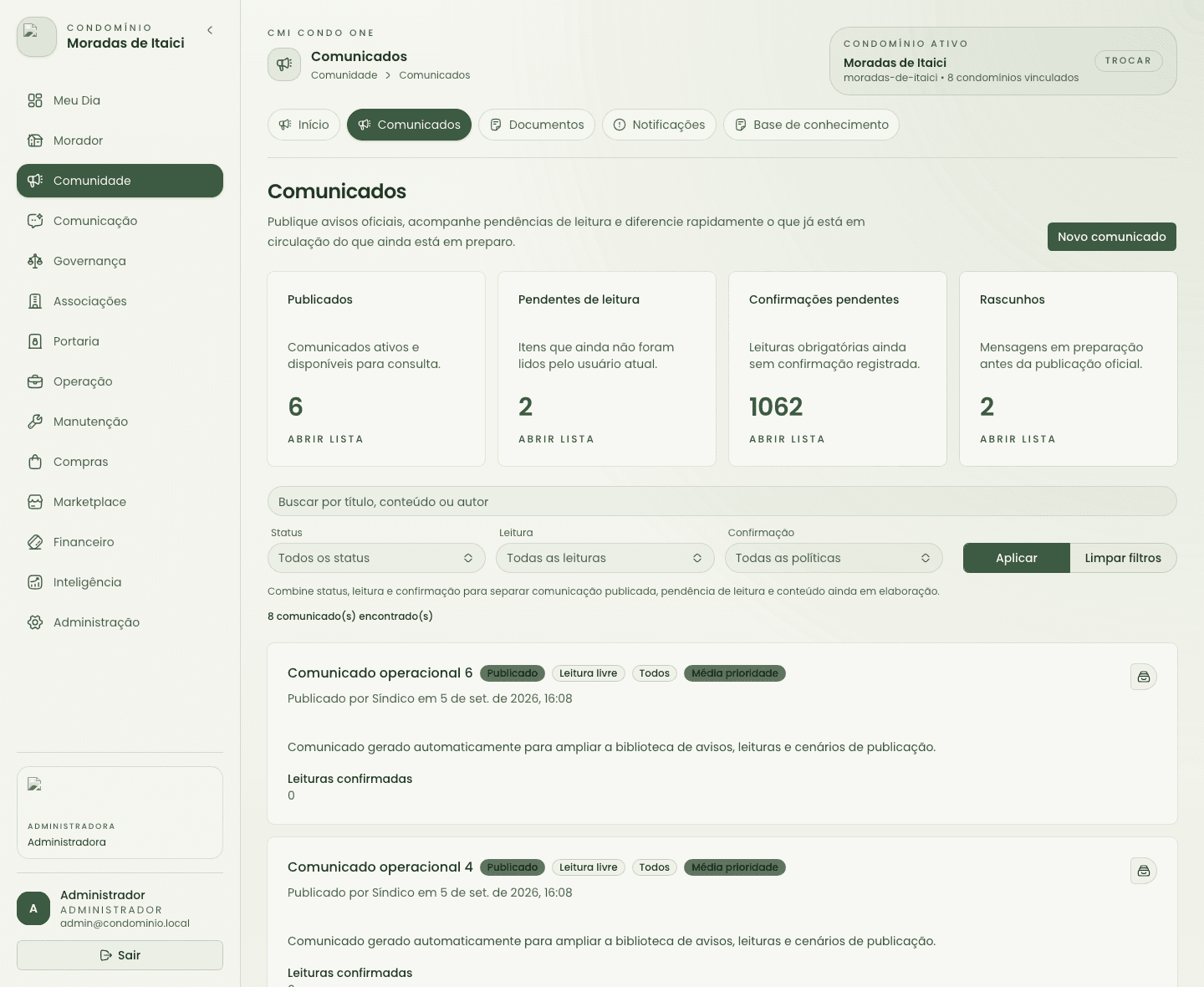
/comunicados, /documentos, /ajuda

Comunicados, documentos e ajuda

Distribuir informação oficial, manter acervo institucional e reduzir dúvidas repetitivas.

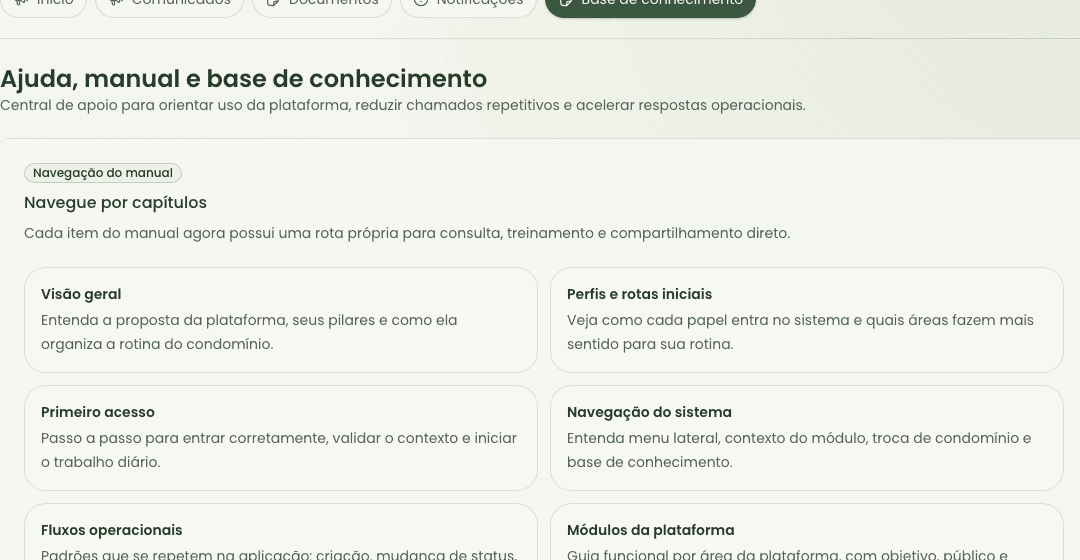
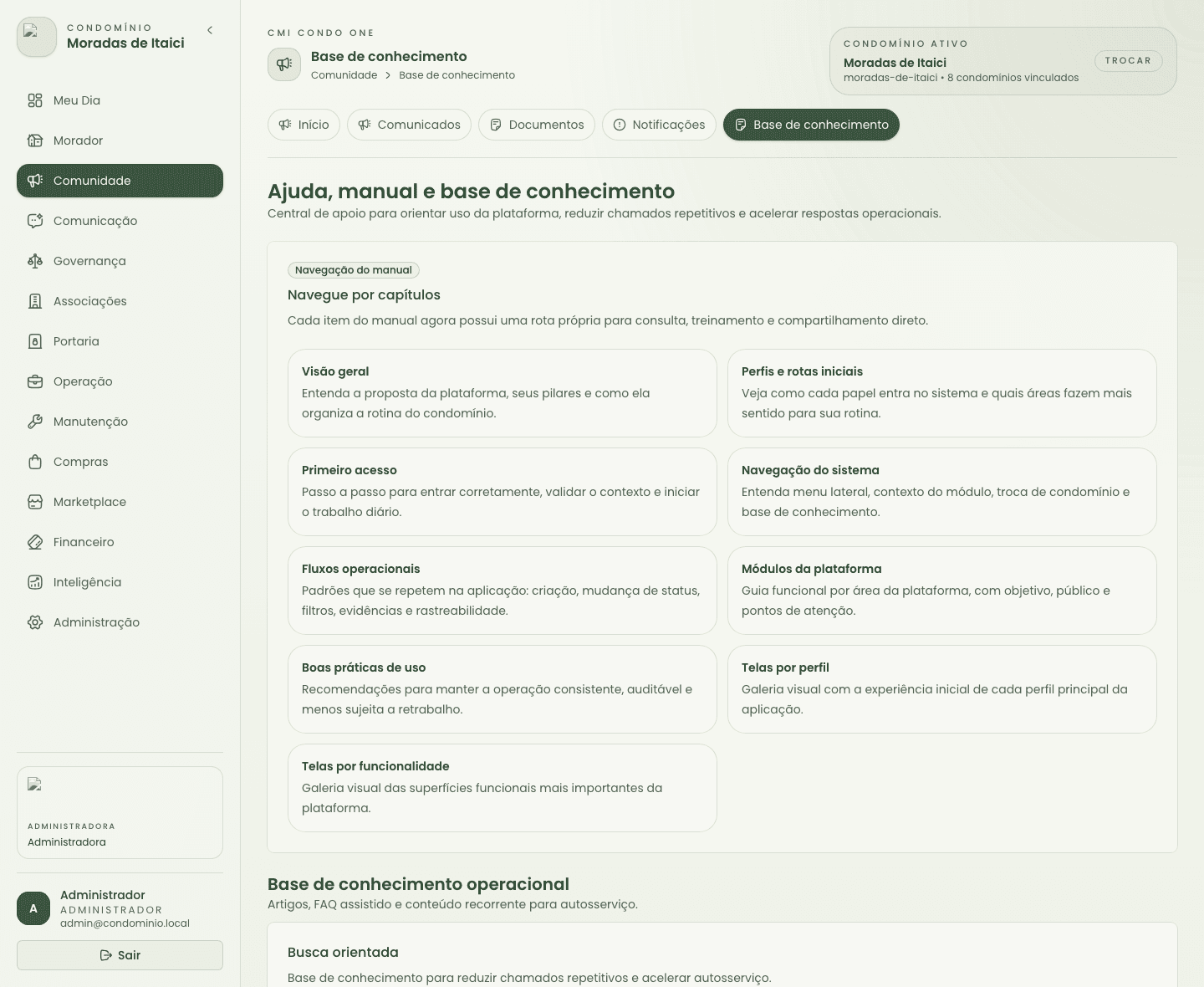
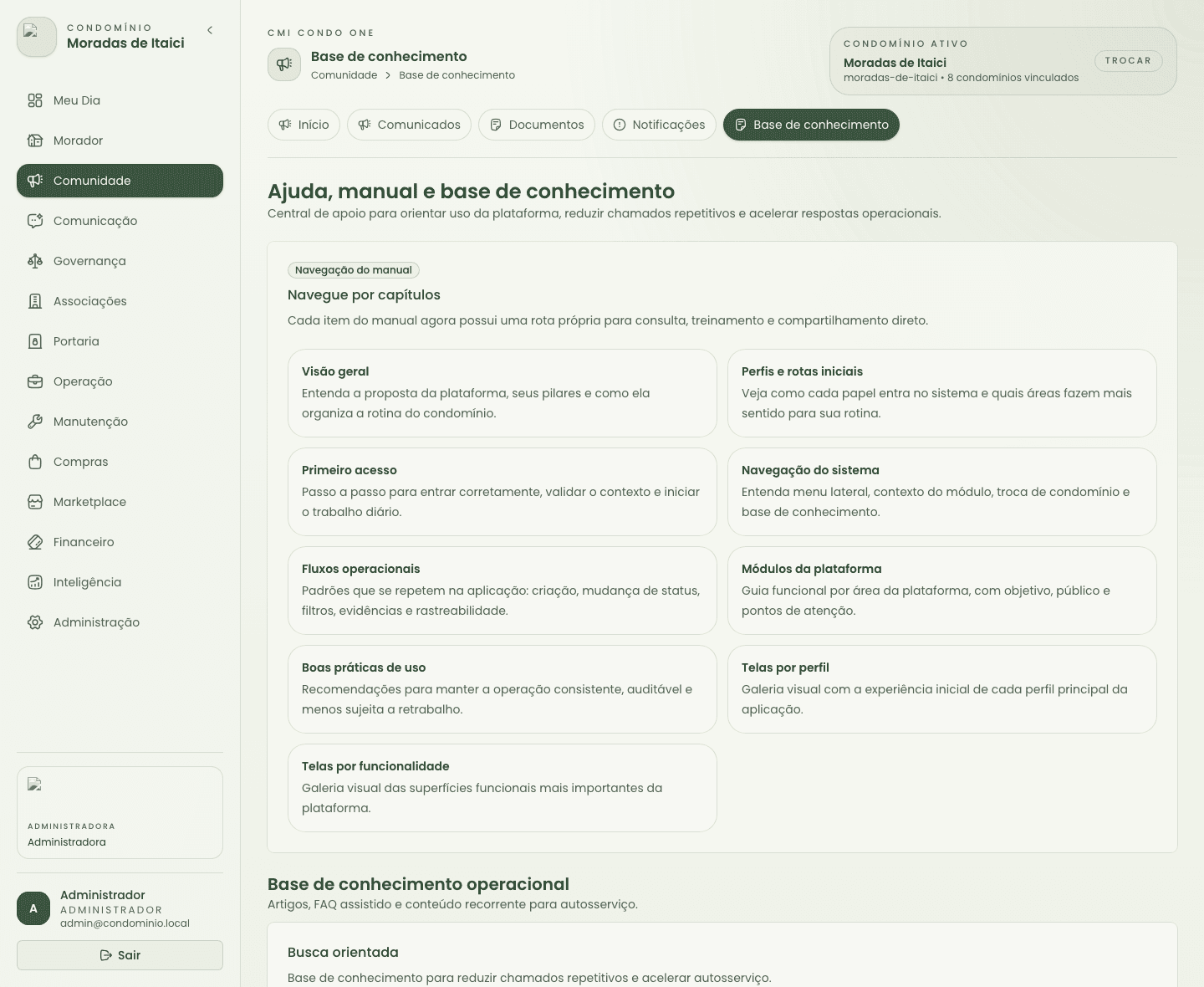
Área de ajuda, manual e base de conhecimento do produto

Quem usa: Gestão, síndico, administradora, moradores e equipes operacionais conforme permissão.

Use este módulo para

  • • Publicar avisos gerais e orientações operacionais.
  • • Centralizar documentos de consulta e arquivos normativos.
  • • Manter artigos e respostas frequentes em linguagem operacional.

Pontos de atenção

  • • Comunicados exigem clareza de vigência e público.
  • • Documentos devem ser organizados para consulta, não apenas armazenados.
  • • Ajuda deve refletir o processo real da aplicação, não procedimentos genéricos.

O que normalmente preencher ou conferir

  • • Título, categoria, resumo e conteúdo principal do item publicado.
  • • Status de publicação, confirmação de leitura e palavras-chave de busca.
  • • No FAQ assistido, pergunta digitada e artigos relacionados sugeridos.

Comportamentos da tela e do fluxo

  • • Comunicados e documentos podem ter trilha de publicação separada da edição inicial.
  • • A ajuda serve para autosserviço e deve ser mantida sincronizada com os fluxos reais do produto.
  • • Busca e filtros reduzem dependência de navegação manual em listas longas de conteúdo.

Como operar estas telas sem errar

Guia prático de uso para as superfícies mais críticas deste módulo.

Comunicados e publicações

Tela de comunicados com itens publicados e filtros

Objetivo: Distribuir mensagens oficiais com público, vigência e expectativa de leitura bem definidos.

Resultado esperado: O comunicado fica publicado com público correto, mensagem objetiva e vigência compreensível para quem recebe.

O que preencher ou checar
  • • Título, resumo, conteúdo principal e categoria.
  • • Tipo de leitura, confirmação exigida e autor/publicador.
  • • Estado de publicação e recorte de público quando aplicável.
Decisões frequentes de status
  • • Publique quando o conteúdo estiver final, coerente e com público correto.
  • • Mantenha como rascunho enquanto a mensagem ainda estiver em elaboração.
  • • Despublique ou revise quando o conteúdo perder vigência ou precisar correção.
Erros comuns
  • • Publicar sem deixar claro prazo, vigência ou ação esperada do leitor.
  • • Usar comunicado para conteúdo que deveria virar artigo estável da ajuda.
  • • Misturar rascunho com item oficial já consumido pelos usuários.
Quando escalar
  • • Quando houver dúvida sobre público, impacto institucional ou necessidade de aprovação prévia.
  • • Quando o conteúdo publicado conflitar com regra operacional ou jurídica já vigente.

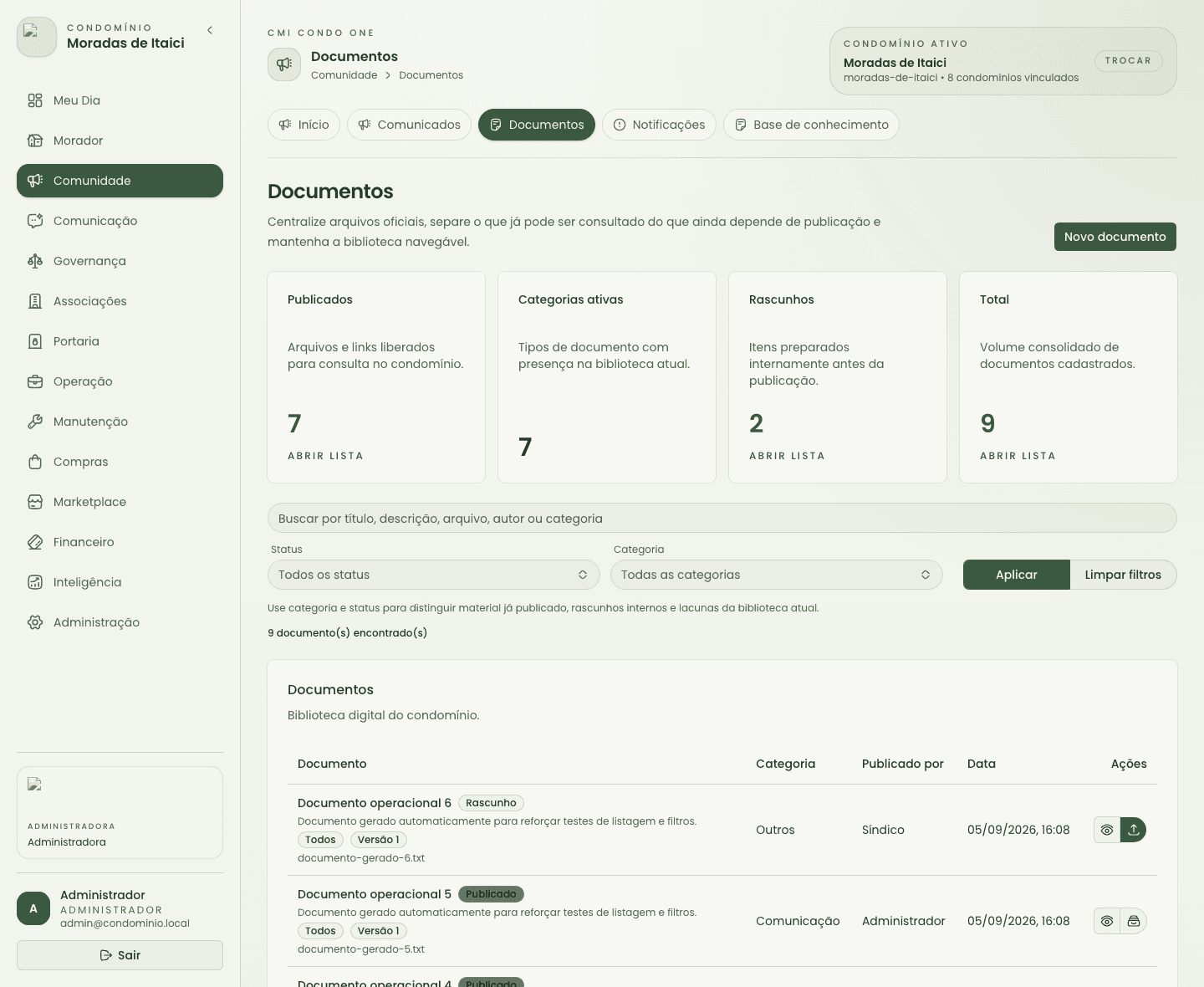
Documentos e biblioteca institucional

Biblioteca de documentos com listagem e consulta institucional

Objetivo: Manter acervo consultável com categoria, autoria e rastreabilidade de publicação.

Resultado esperado: O documento fica fácil de localizar, com contexto suficiente para consulta futura e sem ambiguidade de versão.

O que preencher ou checar
  • • Nome do documento, categoria, arquivo ou link vinculado.
  • • Status de publicação, autor e data de disponibilização.
  • • Descrição curta que permita localizar o item por busca.
Decisões frequentes de status
  • • Publique apenas quando o documento estiver pronto para consulta oficial.
  • • Preserve como rascunho enquanto o material ainda depende de revisão ou complemento.
  • • Atualize ou substitua o item quando a versão antiga deixar de ser referência válida.
Erros comuns
  • • Guardar arquivo sem categoria ou sem contexto suficiente para busca posterior.
  • • Deixar documento obsoleto publicado como se ainda fosse norma vigente.
  • • Usar biblioteca documental para registrar evidência operacional transitória.
Quando escalar
  • • Quando houver conflito entre versões ou dúvida sobre validade normativa do documento.
  • • Quando o arquivo precisar controle institucional fora da rotina comum de publicação.

Ajuda e base de conhecimento

Base de conhecimento com manual e FAQ contextual

Objetivo: Transformar dúvidas recorrentes em autosserviço consistente, alinhado ao processo real da aplicação.

Resultado esperado: O usuário encontra orientação reutilizável, alinhada à tela real e suficiente para reduzir dependência de suporte.

O que preencher ou checar
  • • Pergunta central, resposta operacional e palavras-chave.
  • • Artigos relacionados e vínculo com fluxos reais da plataforma.
  • • Clareza sobre para qual perfil ou rotina o conteúdo foi escrito.
Decisões frequentes de status
  • • Publique quando a orientação já refletir o uso atual do produto.
  • • Revise o artigo sempre que o fluxo da tela mudar.
  • • Promova dúvida recorrente para artigo estável quando o suporte repetir a mesma resposta.
Erros comuns
  • • Escrever ajuda genérica que não conversa com a tela real do sistema.
  • • Deixar artigo antigo ativo depois de mudança relevante no produto.
  • • Usar FAQ para compensar processo confuso sem registrar o problema de origem.
Quando escalar
  • • Quando a dúvida revelar falha estrutural do fluxo e não apenas falta de orientação.
  • • Quando o conteúdo depender de validação institucional antes de ser publicado como verdade operacional.

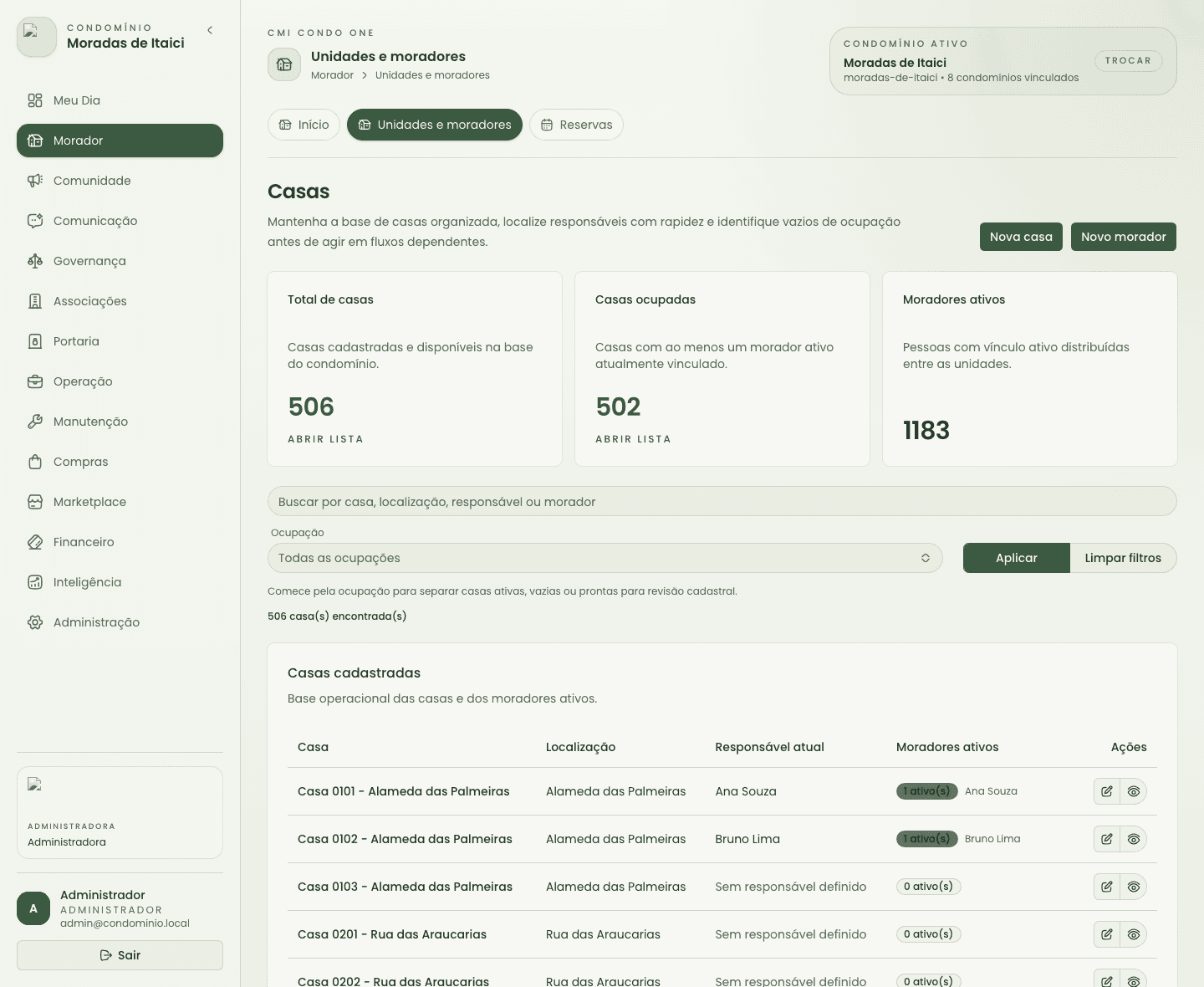
/unidades

Unidades e moradores

Consolidar a visão da unidade e das pessoas, veículos, pets e ocupações relacionados a ela.

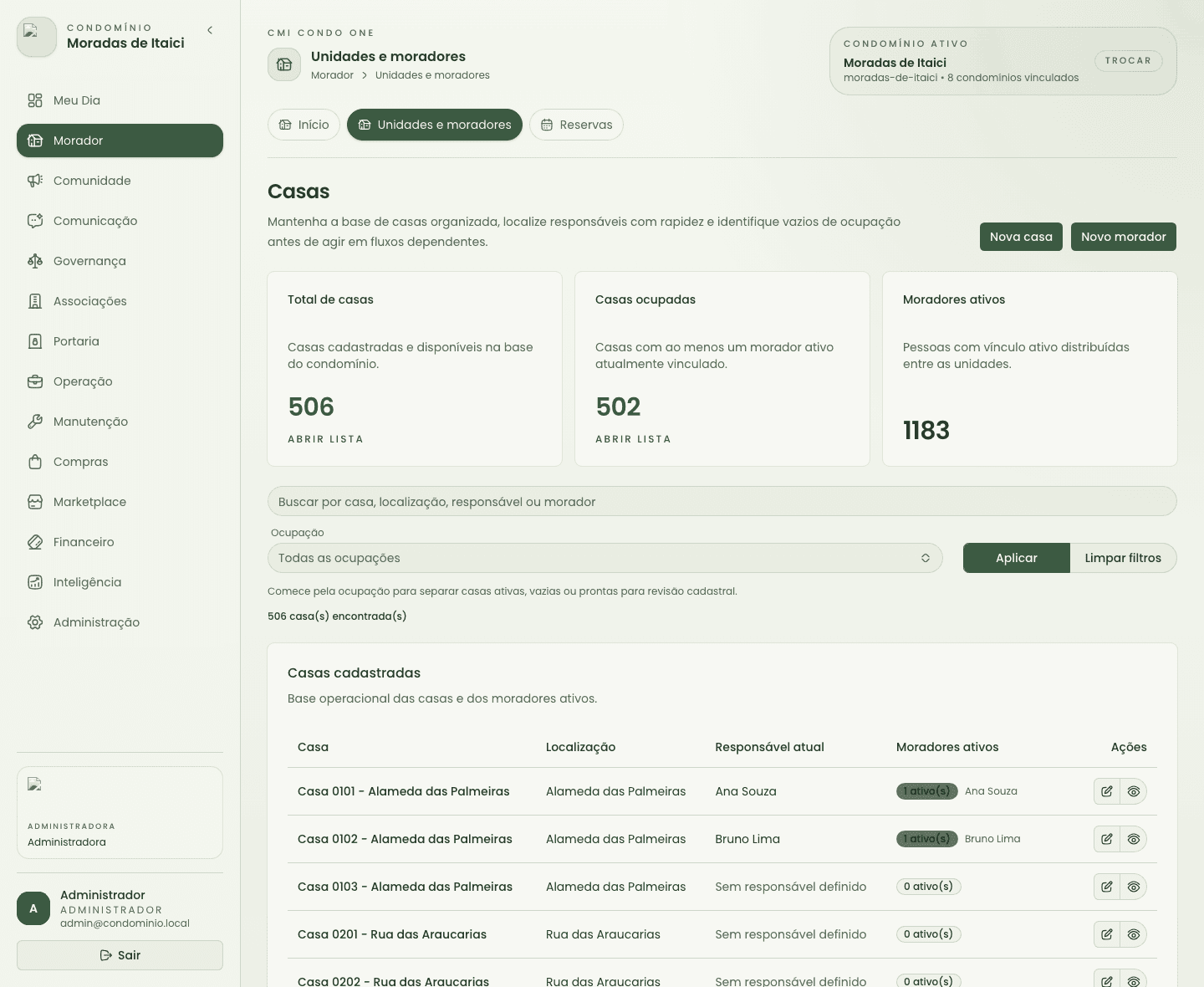
Cadastro de unidades com busca, filtros e tabela de casas

Quem usa: Administração, operação, portaria e perfis que lidam com vínculo cadastral.

Use este módulo para

  • • Consultar a composição de uma unidade.
  • • Cadastrar ou atualizar moradores, ocupações, veículos e pets.
  • • Manter a facial do morador atualizada para controle de entrada e saída.
  • • Conferir dados antes de liberar acessos, mudanças ou reservas.

Pontos de atenção

  • • Dados inconsistentes na unidade tendem a contaminar vários outros módulos.
  • • Valide sempre se a pessoa está vinculada à unidade correta antes de registrar operação dependente.

O que normalmente preencher ou conferir

  • • Identificação da unidade, bloco/torre, proprietários, moradores e status de ocupação.
  • • Facial do morador, data da última atualização e pendências de cadastro.
  • • Veículos, pets e relacionamentos que impactam acessos e autorizações.
  • • Dados de contato e observações relevantes para operação e portaria.

Comportamentos da tela e do fluxo

  • • A listagem funciona como base mestre para vários cadastros dependentes.
  • • Alterações em ocupação e vínculos impactam reservas, acessos e contexto do morador.
  • • Antes de criar um registro operacional, é recomendável confirmar a unidade e os vínculos nela.

Como operar estas telas sem errar

Guia prático de uso para as superfícies mais críticas deste módulo.

Listagem de unidades

Tela de unidades com busca e base cadastral das casas

Objetivo: Localizar rapidamente a unidade correta e validar vínculos antes de qualquer ação dependente em outros módulos.

Resultado esperado: A unidade correta é identificada e o operador confirma vínculos sem propagar erro para acessos, reservas ou manutenção.

O que preencher ou checar
  • • Busca por casa, localização, responsável ou morador.
  • • Filtro de ocupação e leitura do responsável atual.
  • • Indicadores de moradores ativos e estado cadastral da unidade.
Decisões frequentes de status
  • • Abra a unidade antes de agir quando houver dúvida sobre vínculo ou ocupação.
  • • Revise o cadastro quando o responsável ou morador ativo não refletir a realidade.
  • • Use a listagem como base de confirmação antes de liberar acesso, reserva ou mudança.
Erros comuns
  • • Registrar operação em unidade parecida sem confirmar identificação completa.
  • • Confiar em memória operacional e não na base cadastral atual.
  • • Deixar vínculo desatualizado e propagar o erro para acessos, reservas e autorizações.
Quando escalar
  • • Quando houver conflito entre ocupação registrada e ocupação real informada pela operação.
  • • Quando a unidade apresentar inconsistência cadastral que afete múltiplos módulos ao mesmo tempo.

Cadastro e atualização de vínculo

Cadastro de unidade com vínculos e informações operacionais

Objetivo: Manter unidade, moradores e relacionamentos coerentes para sustentar os demais fluxos do condomínio.

Resultado esperado: O cadastro fica consistente e pronto para sustentar as regras de portaria, comunicação, reservas e autorizações.

O que preencher ou checar
  • • Identificação da casa/unidade, localização e estado de ocupação.
  • • Moradores ativos, proprietários, contatos e observações úteis.
  • • Facial do morador quando já houver controle de entrada/saída cadastrado.
  • • Veículos, pets e dados que impactam portaria e autorizações.
Decisões frequentes de status
  • • Atualize vínculos sempre que houver entrada, saída ou troca de responsável.
  • • Use o link assinado quando o morador precisar atualizar a própria facial sem enviar arquivo manualmente à administração.
  • • Preserve histórico coerente quando a ocupação mudar.
  • • Revise a consistência antes de salvar para evitar efeitos em cadeia nos outros módulos.
Erros comuns
  • • Criar pessoa ou vínculo em unidade errada por pressa na operação.
  • • Deixar ocupação ativa antiga convivendo com novo responsável sem ajuste.
  • • Ignorar dados complementares que depois travam acessos ou validações.
Quando escalar
  • • Quando a atualização envolver disputa de responsabilidade, propriedade ou ocupação.
  • • Quando a mudança de vínculo impactar processos já em andamento e exigir coordenação entre áreas.

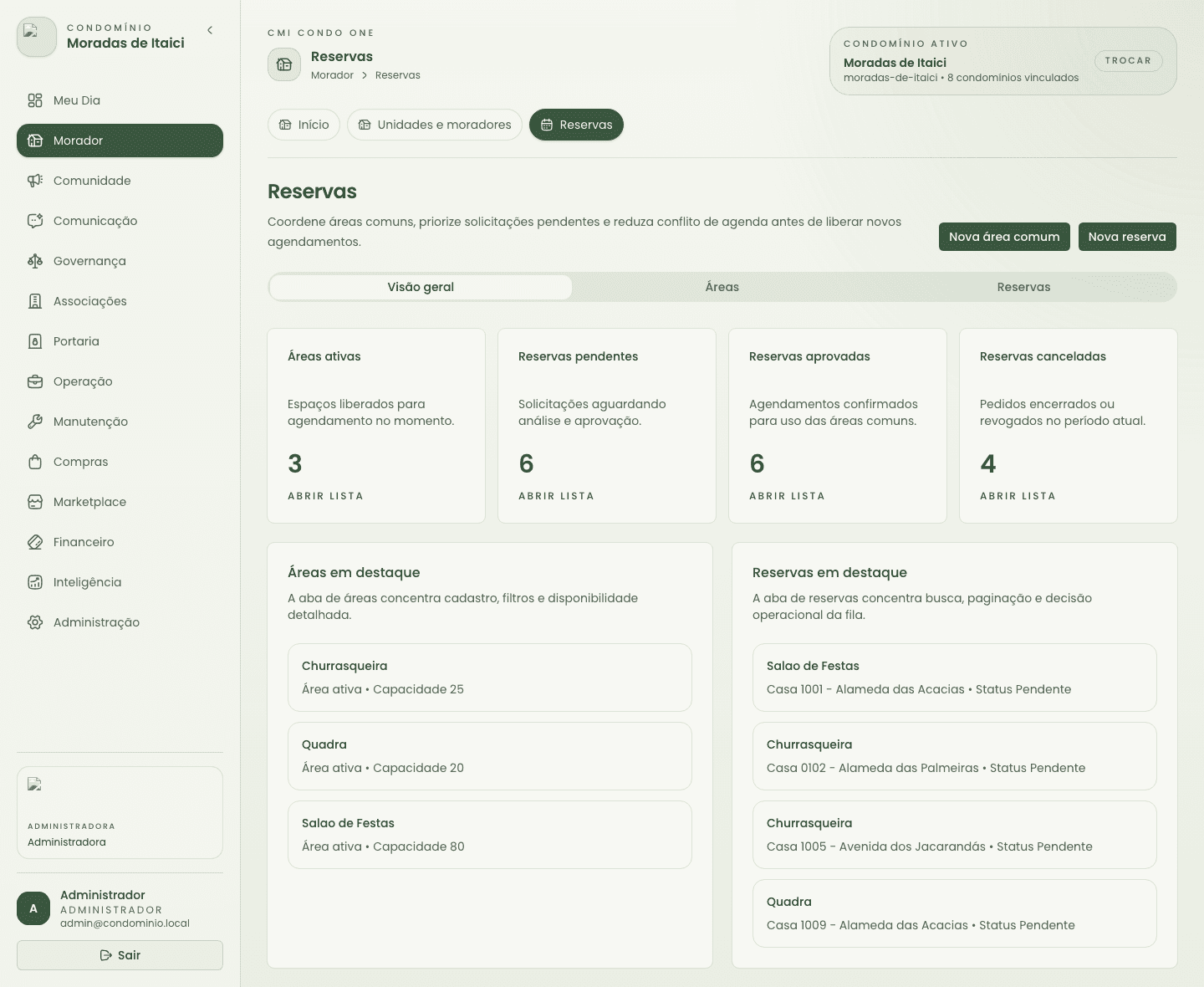
/reservas

Reservas

Controlar uso de áreas comuns e solicitações relacionadas à agenda compartilhada do condomínio.

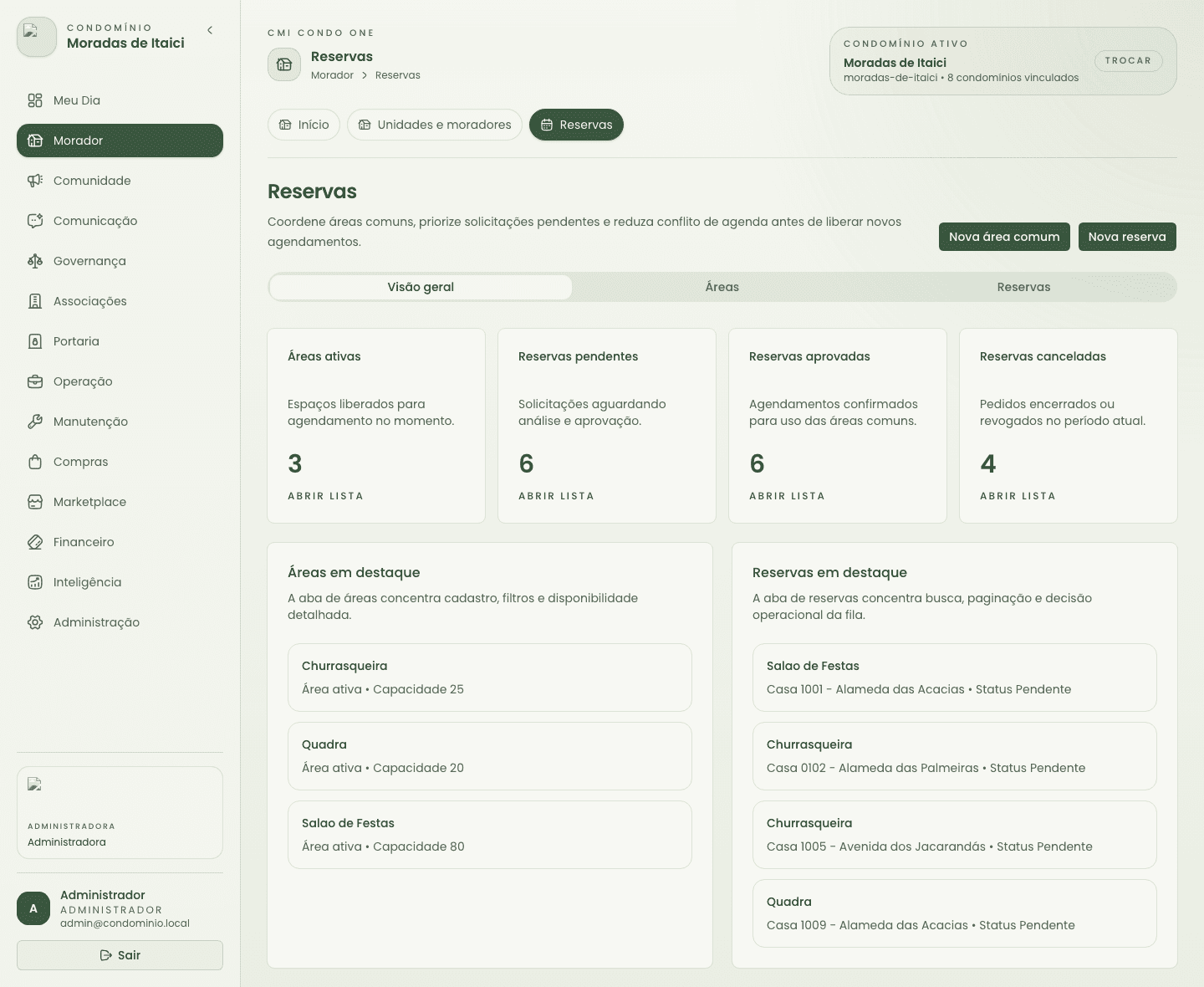
Tela de reservas com indicadores, filtros e lista de áreas comuns

Quem usa: Moradores, síndico, administração e equipes de apoio.

Use este módulo para

  • • Solicitar, aprovar, acompanhar e atualizar reservas.
  • • Consultar disponibilidade e regras de uso.
  • • Manter histórico de conflitos ou ajustes.

Pontos de atenção

  • • Confirme datas, horários e regras da área comum antes de aprovar.
  • • Mudanças de status devem refletir a decisão real e o eventual motivo do bloqueio.

O que normalmente preencher ou conferir

  • • Área comum, data, faixa de horário, unidade solicitante e situação da reserva.
  • • Regras específicas da área e justificativa em caso de recusa ou ajuste.
  • • Conflitos de agenda, disponibilidade e observações de uso.

Comportamentos da tela e do fluxo

  • • A reserva costuma passar por estados como solicitação, aprovação, recusa, cancelamento ou conclusão.
  • • A leitura da disponibilidade deve vir antes da aprovação final.
  • • Ao alterar status, a tela deve preservar rastreabilidade sobre quem decidiu e por quê.

Como operar estas telas sem errar

Guia prático de uso para as superfícies mais críticas deste módulo.

Listagem de áreas e reservas

Listagem de reservas e áreas comuns com filtros de status

Objetivo: Ler disponibilidade, localizar conflitos e decidir rapidamente o que deve ser aprovado, recusado ou ajustado.

Resultado esperado: A reserva sai da análise com decisão clara, sem conflito de agenda e com motivo registrado quando necessário.

O que preencher ou checar
  • • Filtro de status da área ou da reserva.
  • • Busca por nome da área, descrição ou capacidade.
  • • Leitura da unidade solicitante, data e próxima reserva existente.
Decisões frequentes de status
  • • Aprove quando a área estiver disponível e a solicitação respeitar as regras.
  • • Recuse quando houver conflito, indisponibilidade ou descumprimento da política da área.
  • • Cancele somente quando a reserva realmente sair do plano de uso ou perder validade operacional.
Erros comuns
  • • Aprovar sem conferir conflito de agenda ou política específica da área.
  • • Mudar status sem registrar motivo quando há recusa, ajuste ou cancelamento.
  • • Usar a listagem de áreas como se fosse histórico final, sem abrir a reserva envolvida.
Quando escalar
  • • Quando houver conflito entre regras da área e expectativa do solicitante sem autonomia local para decidir.
  • • Quando a indisponibilidade da área gerar impacto institucional ou necessidade de exceção.

Cadastro ou edição de reserva

Fluxo de reserva com contexto da área comum e agenda

Objetivo: Registrar o uso da área comum com contexto suficiente para operação, aprovação e suporte posterior.

Resultado esperado: A solicitação fica cadastrada com dados suficientes para aprovação, operação do evento e rastreabilidade futura.

O que preencher ou checar
  • • Área comum, unidade solicitante, data e faixa de horário.
  • • Observações de uso, limite de capacidade e regra especial da área.
  • • Contato responsável quando a operação precisa validar detalhes no dia do evento.
Decisões frequentes de status
  • • Deixe em solicitação quando ainda depende de análise administrativa.
  • • Leve para aprovada apenas depois de confirmar janela, política e ausência de conflito.
  • • Finalize como concluída quando o uso já ocorreu e não há pendência residual.
Erros comuns
  • • Salvar reserva sem amarrar corretamente a unidade responsável.
  • • Ignorar observações operacionais que impactam acesso, limpeza ou suporte.
  • • Encerrar o fluxo sem revisar se houve conflito, remarcação ou ausência de uso.
Quando escalar
  • • Quando a reserva depender de exceção de regra, capacidade ou janela não prevista.
  • • Quando houver divergência entre o pedido do morador e a política formal do condomínio.

/acessos, /portaria, /expedicao

Acessos, portaria e expedição

Operar entrada, saída, entrega de correspondências e rotina de recepção do condomínio.

Superfície de portaria e acessos com operação diária do condomínio

Quem usa: Porteiros, expedição, supervisão e apoio operacional.

Use este módulo para

  • • Cadastrar acessos esperados e registrar movimentações.
  • • Operar fila diária da portaria com menos improviso.
  • • Conferir facial de visitantes e prestadores quando ela estiver cadastrada.
  • • Controlar recebimento, foto, etiqueta, notificação e retirada de encomendas e documentos.

Pontos de atenção

  • • Evite liberar acesso sem validar vínculo, autorização ou contexto.
  • • Registros operacionais devem priorizar precisão, porque influenciam rastreabilidade e segurança.

O que normalmente preencher ou conferir

  • • Visitante, morador relacionado, documento, placa, data e tipo de movimentação.
  • • Facial do visitante/prestador quando o controle de acesso exigir identificação visual.
  • • Status da entrada/saída e dados de recebimento ou retirada em expedição.
  • • Foto do volume, unidade, protocolo, código de rastreamento, local de custódia e canais de notificação.
  • • Observações operacionais para o turno, divergências e responsáveis.

Comportamentos da tela e do fluxo

  • • Entradas e saídas alteram o estado do registro ao longo do dia.
  • • Portaria e expedição operam filas, então filtros e busca são essenciais para não perder contexto.
  • • Quando configurada, a expedição tenta imprimir duas etiquetas pelo agente local e mantém fallback pelo navegador.
  • • Divergências devem ser registradas na tela certa, e não resolvidas só verbalmente.

Como operar estas telas sem errar

Guia prático de uso para as superfícies mais críticas deste módulo.

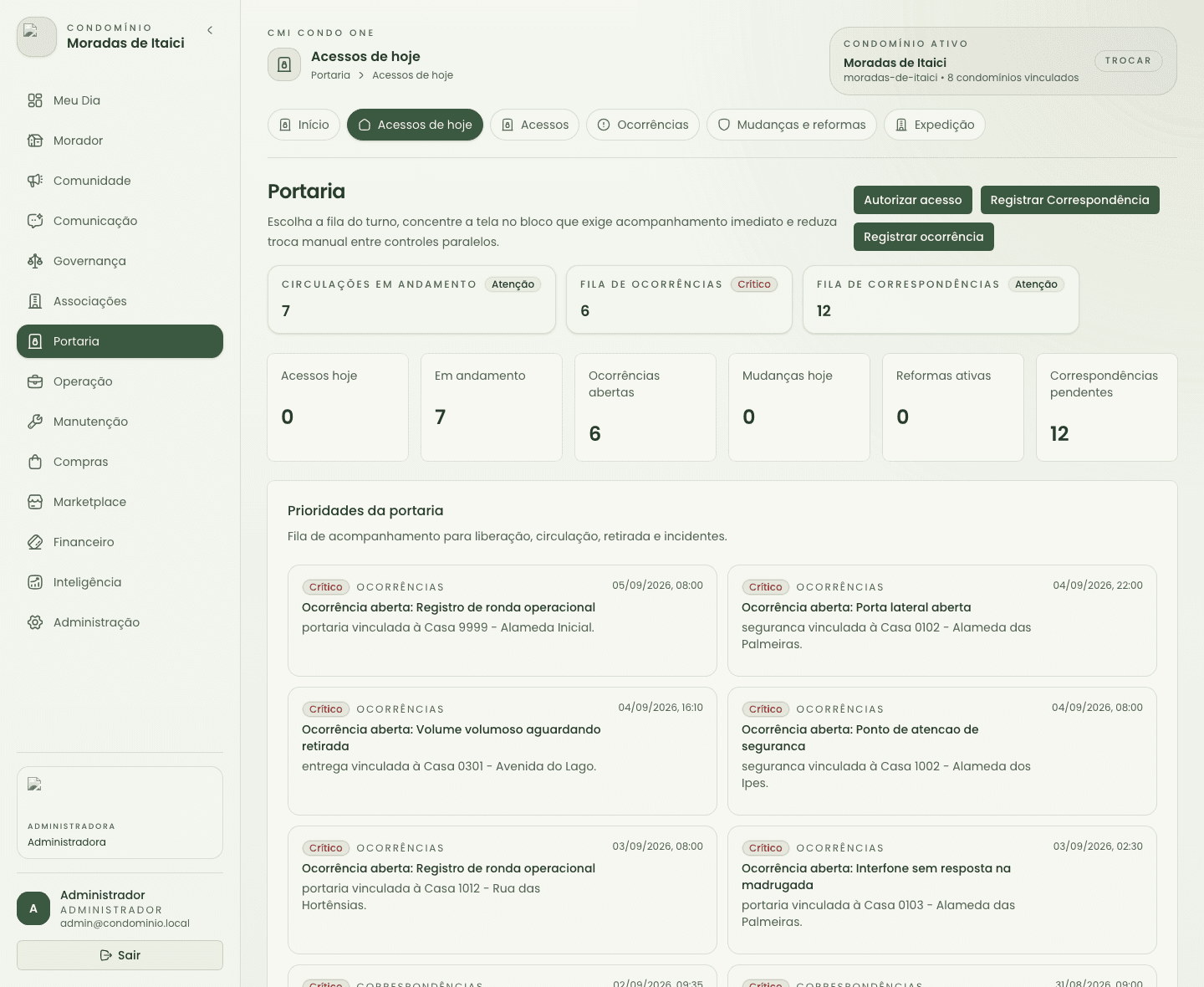
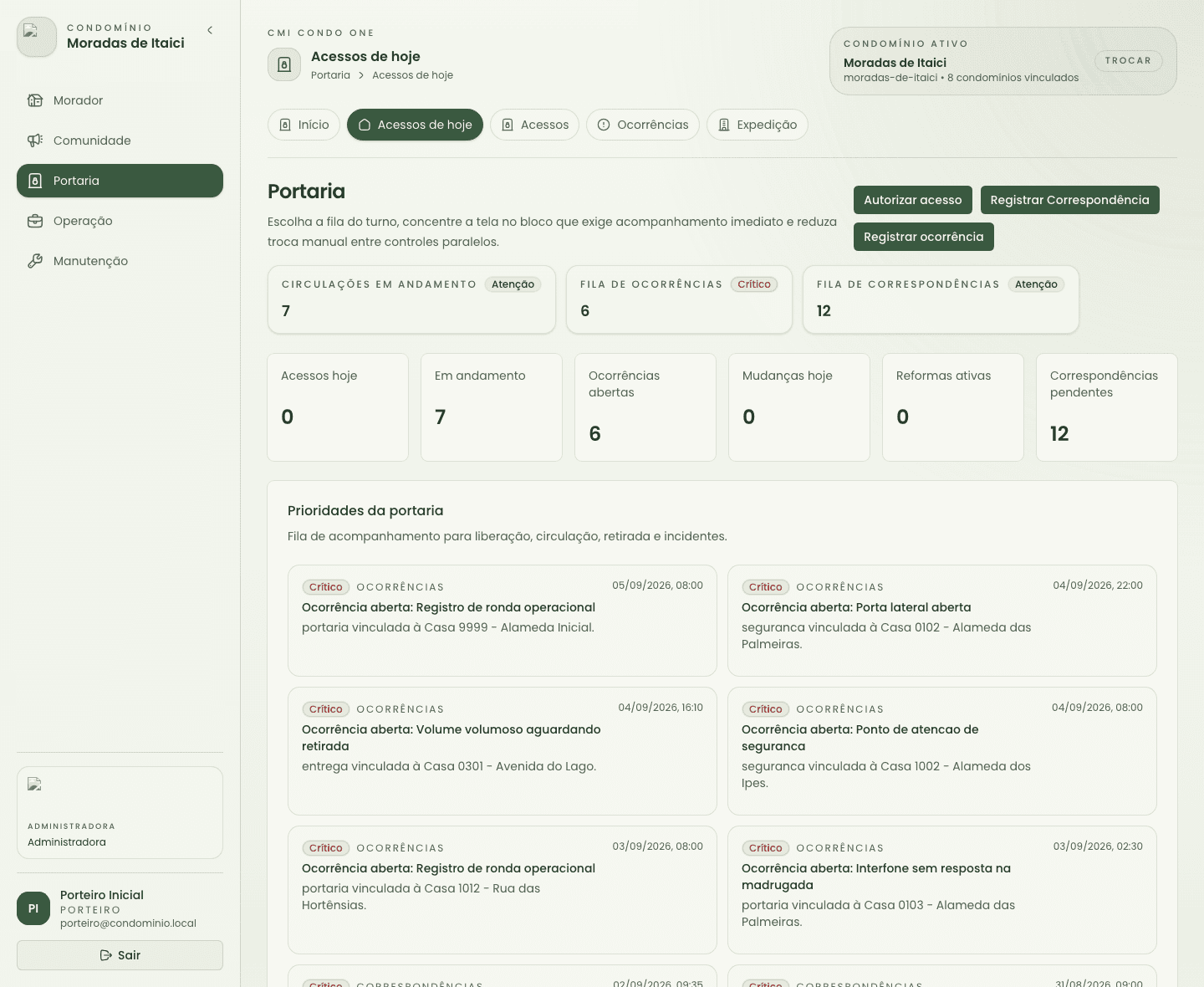
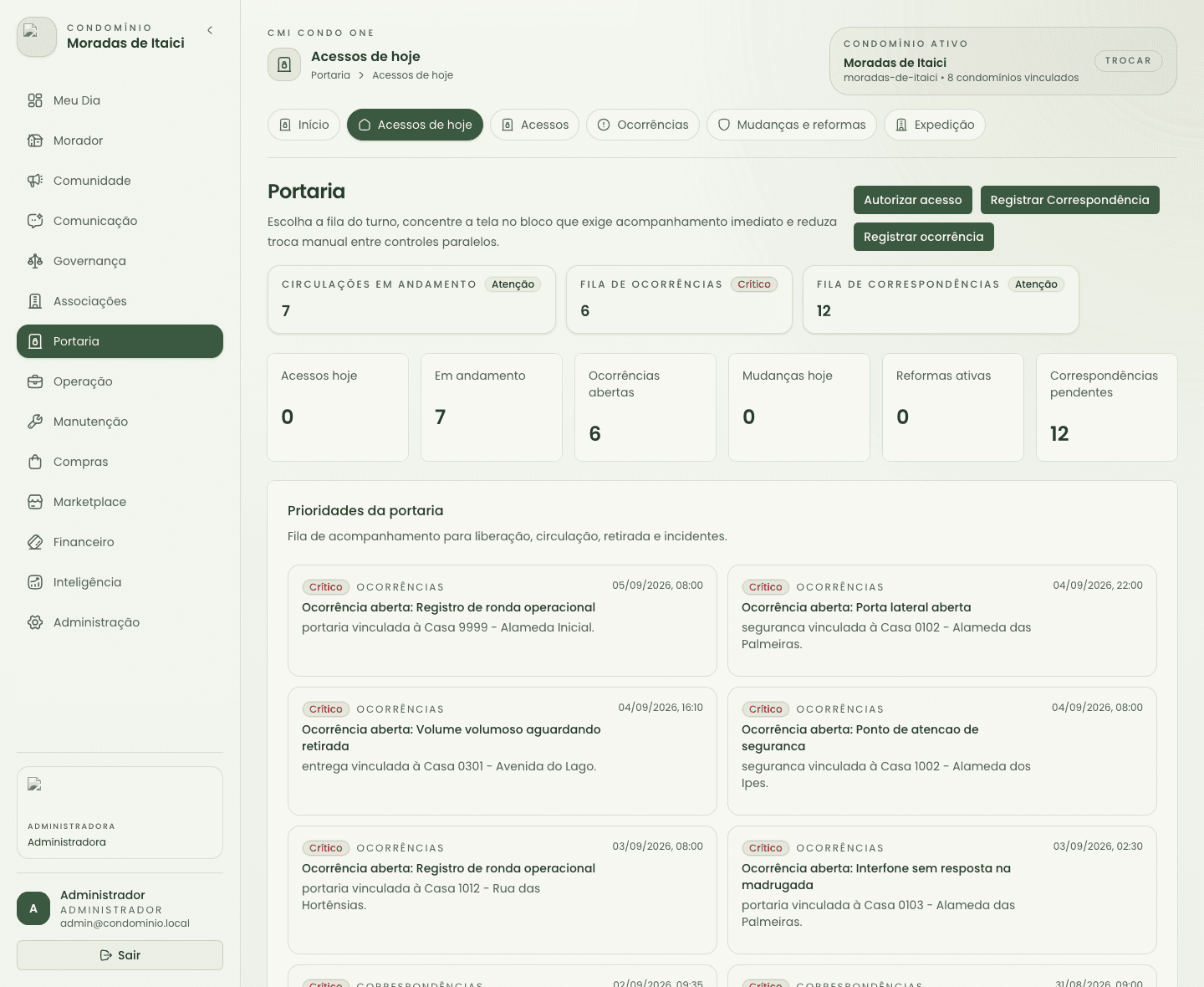
Fila operacional da portaria

Tela de portaria com fila operacional do turno

Objetivo: Acompanhar quem deve entrar, sair, retirar ou receber algo no turno atual sem depender de memória informal.

Resultado esperado: A fila da portaria fica tratada com registro preciso de entrada, saída, exceção e pendência do turno.

O que preencher ou checar
  • • Nome do visitante ou prestador, unidade relacionada e documento.
  • • Facial cadastrada, pendente ou atualizada no registro de acesso.
  • • Placa, janela prevista e tipo de movimentação.
  • • Observações operacionais do turno e vínculo com autorização prévia quando existir.
Decisões frequentes de status
  • • Marque entrada quando o acesso realmente ocorreu e houve conferência mínima.
  • • Marque saída quando a movimentação se encerrou e o registro precisa ser baixado da fila.
  • • Direcione para divergência ou ocorrência quando houver inconsistência de identidade, janela ou autorização.
Erros comuns
  • • Liberar acesso sem validar unidade, autorização ou documento disponível.
  • • Resolver exceção verbalmente sem registrar a divergência no sistema.
  • • Perder o contexto do turno por não usar filtros e busca em filas longas.
Quando escalar
  • • Quando a identidade, a autorização ou a janela de acesso não puderem ser confirmadas com segurança.
  • • Quando a divergência envolver risco patrimonial, segurança ou conflito com morador ou responsável.

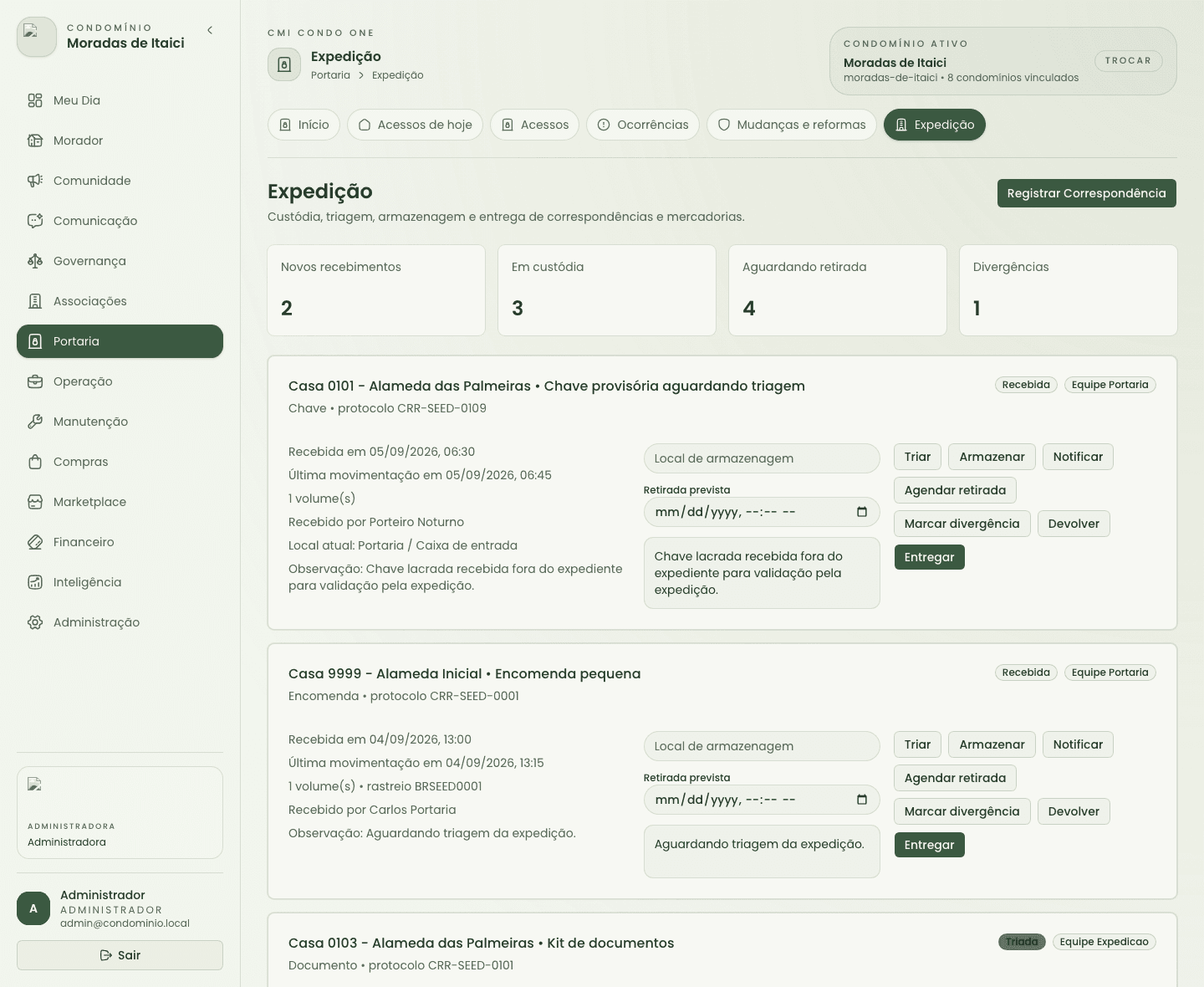
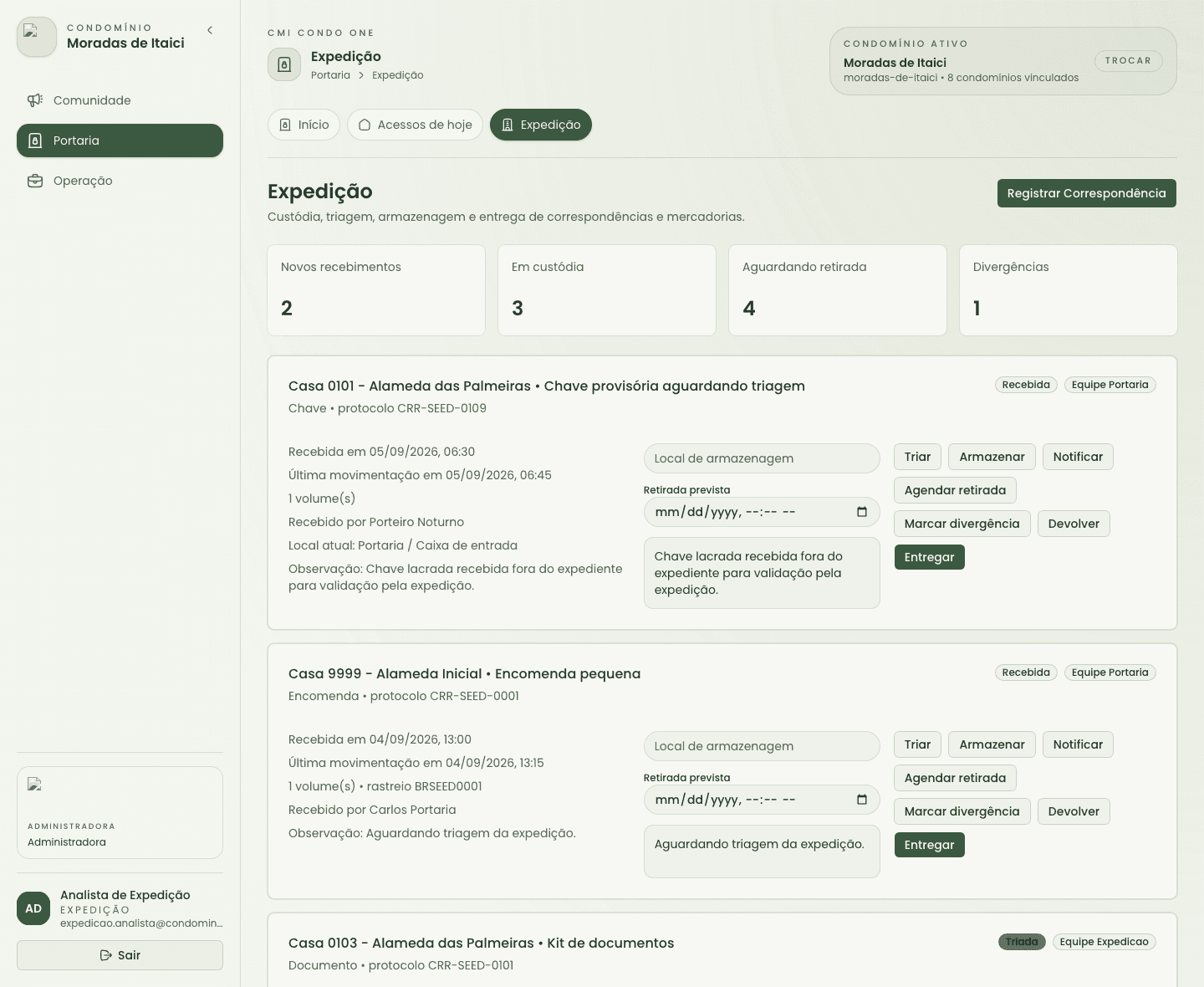
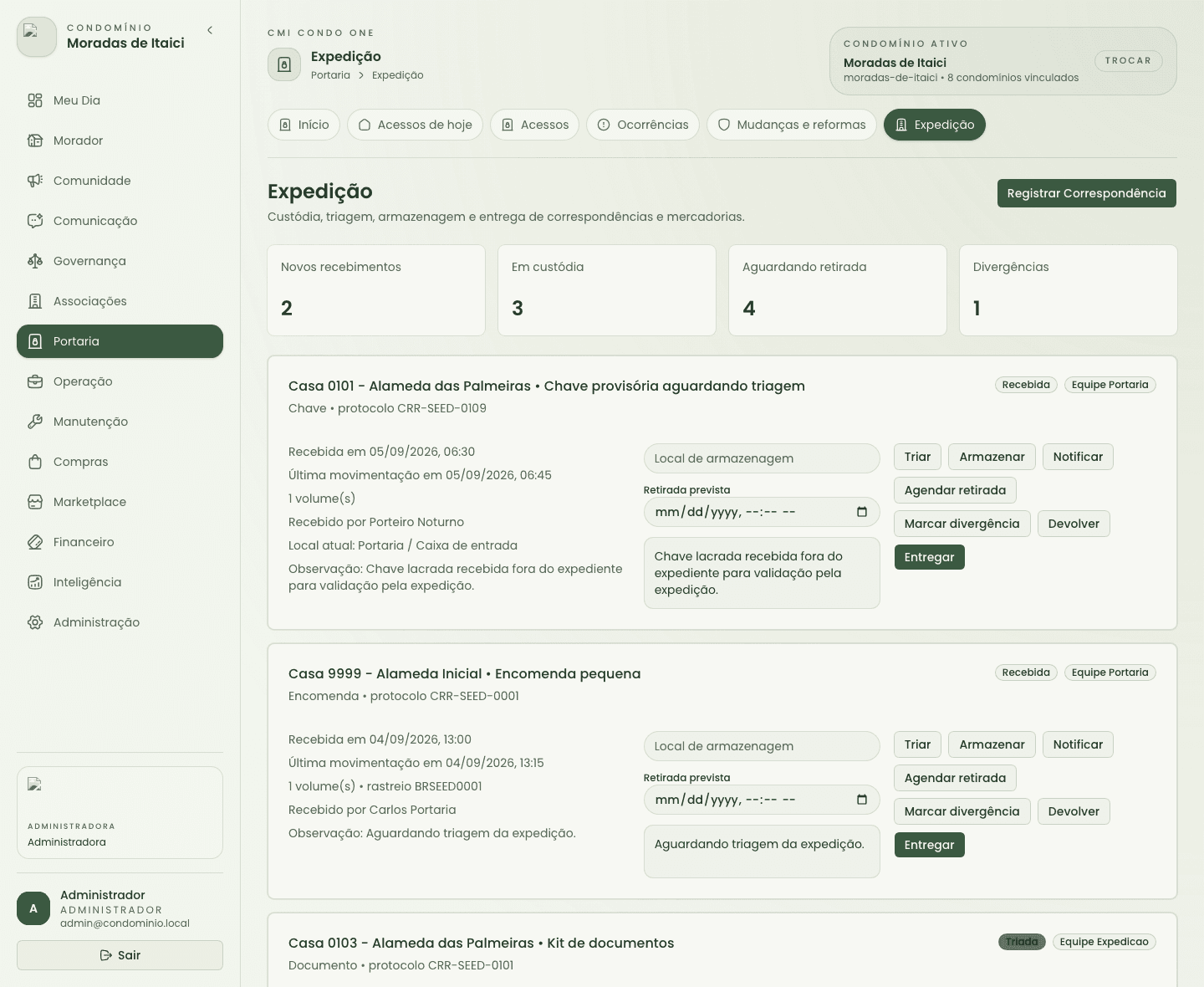
Expedição e correspondências

Tela de expedição com recebimento e retirada de encomendas

Objetivo: Controlar cadeia de custódia de recebimento e retirada com rastreabilidade suficiente para auditoria e atendimento ao morador.

Resultado esperado: A encomenda ou correspondência permanece rastreável do recebimento até a retirada final.

O que preencher ou checar
  • • Remetente, destinatário, unidade e data de recebimento.
  • • Foto inicial do volume, status de retirada, responsável pela custódia e observações.
  • • Configuração local do agente de impressão quando o posto usa impressão silenciosa.
  • • Tipo do volume ou documento quando isso influencia o tratamento operacional.
Decisões frequentes de status
  • • Mantenha em recebida enquanto o item estiver sob guarda do condomínio.
  • • Notifique a unidade quando a custódia estiver conferida e a foto do volume já estiver registrada.
  • • Marque retirada quando houver entrega efetiva ao responsável ou autorizado.
  • • Escalone para ocorrência quando houver desvio, avaria ou dúvida de destinatário.
Erros comuns
  • • Dar baixa sem confirmar quem retirou ou qual unidade recebeu.
  • • Misturar comunicação verbal com registro formal de custódia.
  • • Deixar volumes críticos sem observação quando houve divergência de entrega.
Quando escalar
  • • Quando houver item sensível, sem identificação suficiente ou com disputa de destinatário.
  • • Quando o recebimento exigir tratativa excepcional com gestão, morador ou fornecedor.

/ocorrencias, /autorizacoes

Ocorrências, mudanças e reformas

Registrar exceções, incidentes e autorizações com histórico auditável.

Fluxo de mudanças e reformas com indicadores e registros em lista

Quem usa: Portaria, moradores, síndico, administração, supervisão e jurídico conforme o caso.

Use este módulo para

  • • Abrir ocorrências com contexto, evidência e responsáveis.
  • • Controlar mudanças e reformas com aprovação e acompanhamento.
  • • Manter histórico de decisões e atualizações de status.

Pontos de atenção

  • • Ocorrência sem evidência suficiente prejudica análise posterior.
  • • Mudanças e reformas exigem conferência de datas, responsáveis e autorização vigente.

O que normalmente preencher ou conferir

  • • Tipo da ocorrência ou autorização, unidade envolvida, período, responsável e descrição.
  • • Evidências, anexos, fotos e atualização de status ao longo do fluxo.
  • • Datas de validade, aprovação e encerramento do processo.

Comportamentos da tela e do fluxo

  • • Essas telas funcionam como trilha auditável de exceções e permissões.
  • • Cada mudança de status deve refletir uma decisão real ou uma etapa executada.
  • • O encerramento idealmente deixa claro o desfecho, o responsável e a evidência associada.

Como operar estas telas sem errar

Guia prático de uso para as superfícies mais críticas deste módulo.

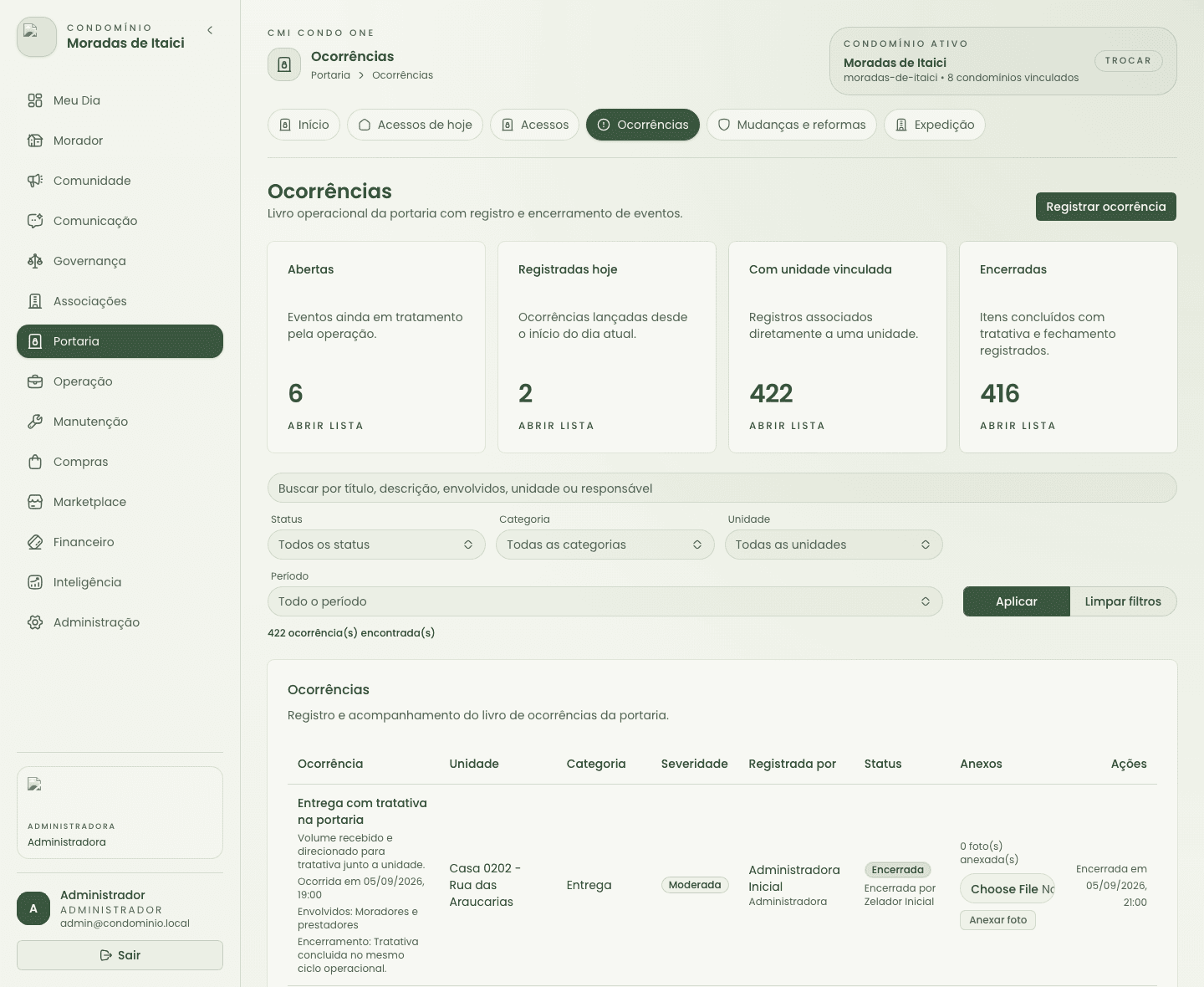
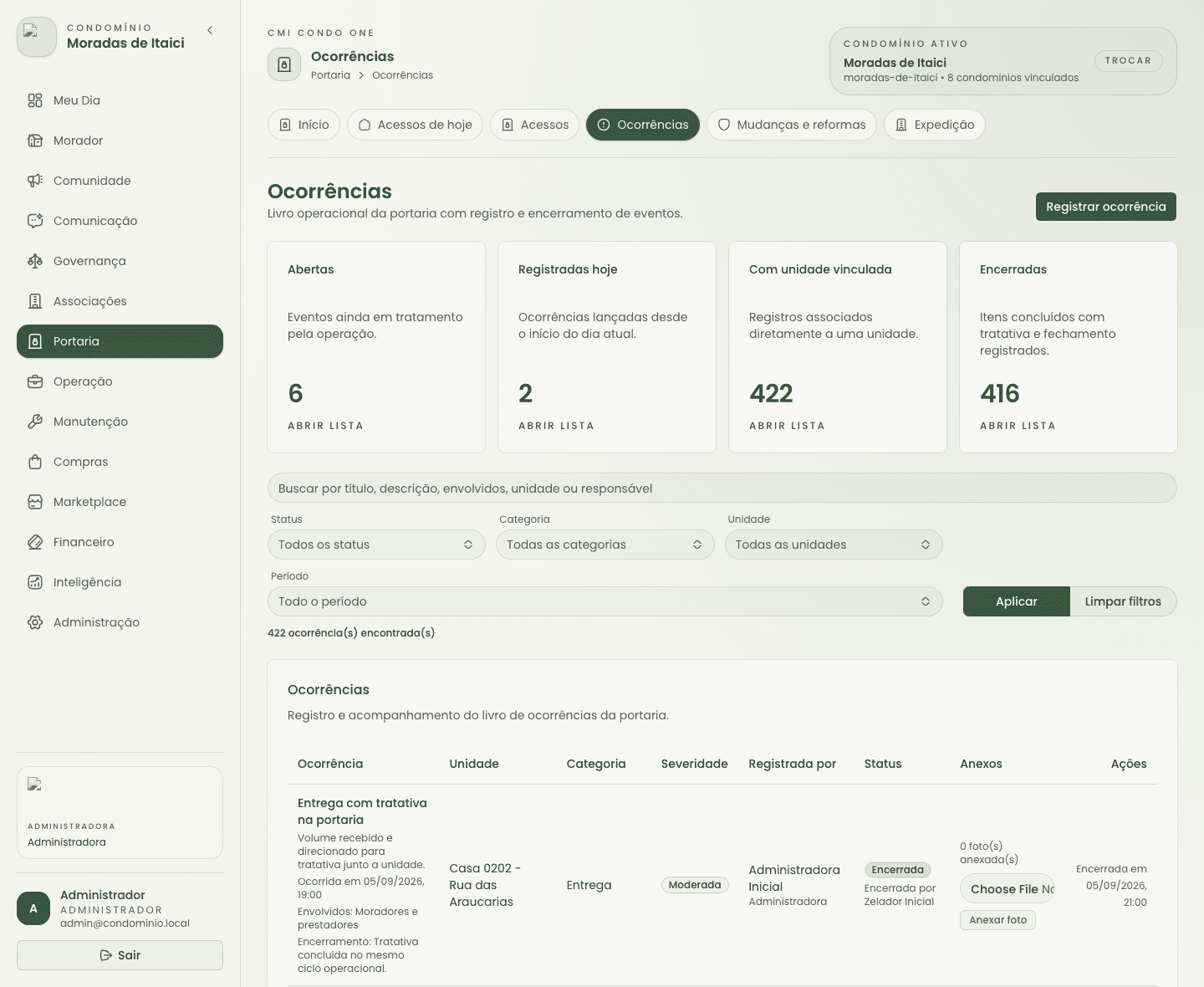
Registro de ocorrências

Tela de ocorrências com histórico e classificação de eventos

Objetivo: Formalizar fatos operacionais com contexto suficiente para acompanhamento, encerramento e auditoria.

Resultado esperado: A ocorrência fica registrada de forma auditável, com contexto útil para continuidade e eventual apuração posterior.

O que preencher ou checar
  • • Título ou tipo da ocorrência, envolvidos, unidade e categoria.
  • • Descrição objetiva do fato, data e responsável pelo registro.
  • • Evidências, anexos e contexto de encerramento quando já existir.
Decisões frequentes de status
  • • Mantenha aberta enquanto o evento ainda exige tratativa operacional.
  • • Encerre quando a solução ou conclusão já estiver registrada com clareza.
  • • Classifique corretamente a categoria para facilitar filtros e leitura posterior.
Erros comuns
  • • Abrir ocorrência vaga demais para ser útil no turno seguinte.
  • • Encerrar sem descrever desfecho, envolvidos ou evidência mínima.
  • • Usar ocorrência como recado informal em vez de livro operacional auditável.
Quando escalar
  • • Quando o evento envolver risco à segurança, dano relevante ou potencial repercussão institucional.
  • • Quando a ocorrência depender de decisão de gestão, jurídico ou governança para encerramento.

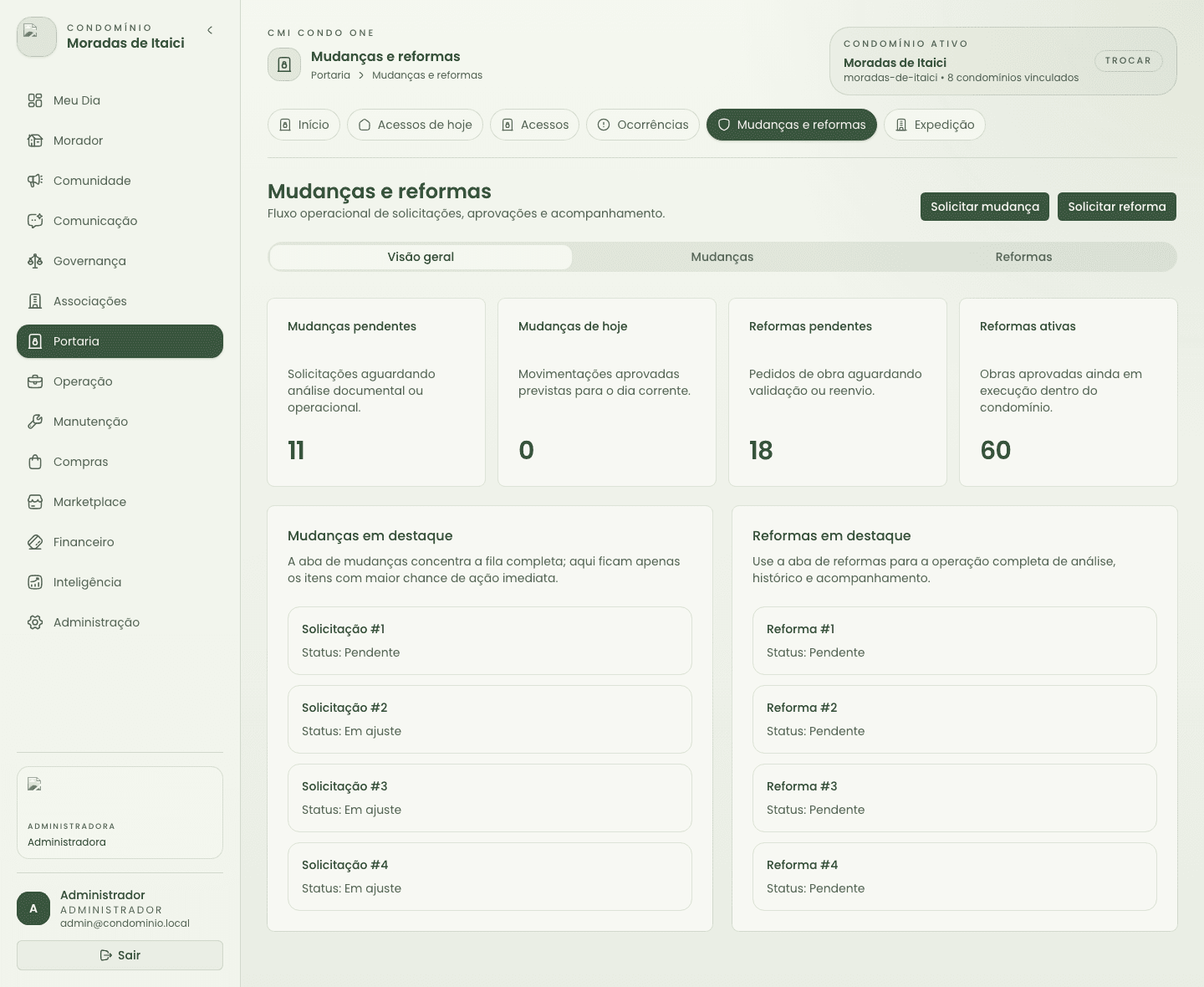
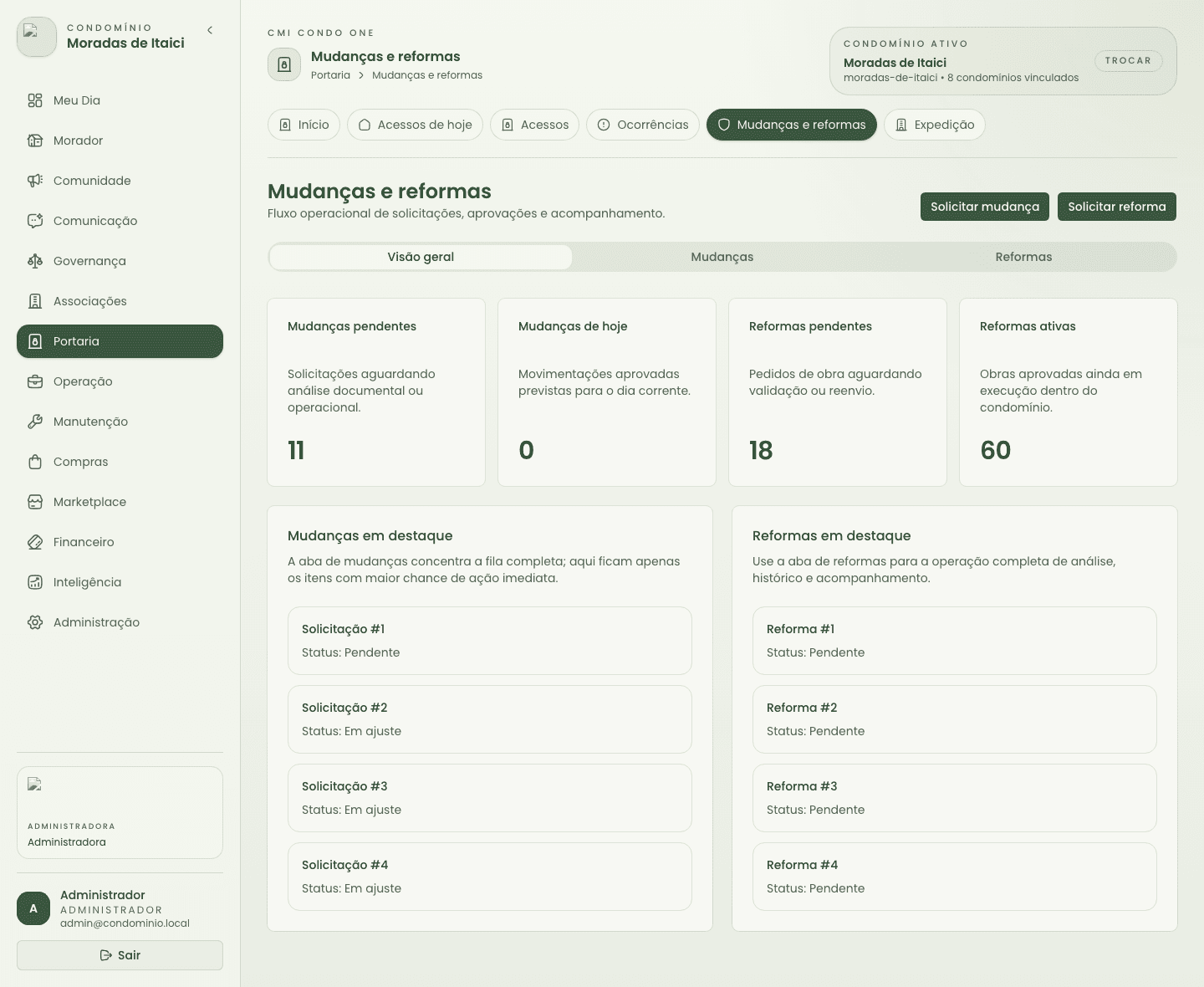
Mudanças e reformas

Tela de autorizações e controles ligados a mudanças e reformas

Objetivo: Controlar solicitações de entrada, saída e obra com datas, contatos e validade de autorização bem amarrados.

Resultado esperado: A autorização fica completa, válida para a janela correta e utilizável pela portaria sem improviso.

O que preencher ou checar
  • • Unidade, tipo da operação, janela de execução e empresa envolvida.
  • • Contato responsável, veículo, documentação e observações.
  • • Status atual da solicitação e validade da autorização.
Decisões frequentes de status
  • • Aprove quando a documentação e a janela estiverem consistentes com a política do condomínio.
  • • Mantenha pendente quando ainda faltarem documentos, validação ou ajuste de agenda.
  • • Conclua ou encerre quando a movimentação ou reforma já tiver passado pela etapa operacional final.
Erros comuns
  • • Liberar mudança ou reforma com janela vencida ou incompleta.
  • • Perder o vínculo entre autorização e operação executada no local.
  • • Registrar processo sem contato suficiente para o time de portaria atuar.
Quando escalar
  • • Quando faltar documentação obrigatória ou houver exceção de política para obra ou mudança.
  • • Quando a solicitação afetar áreas comuns, segurança ou outros moradores em grau relevante.

/chamados, /manutencao, /manutencao/agenda, /manutencao/planejamento

Chamados e manutenção

Transformar demanda em fluxo operacional controlado, da solicitação até validação final.

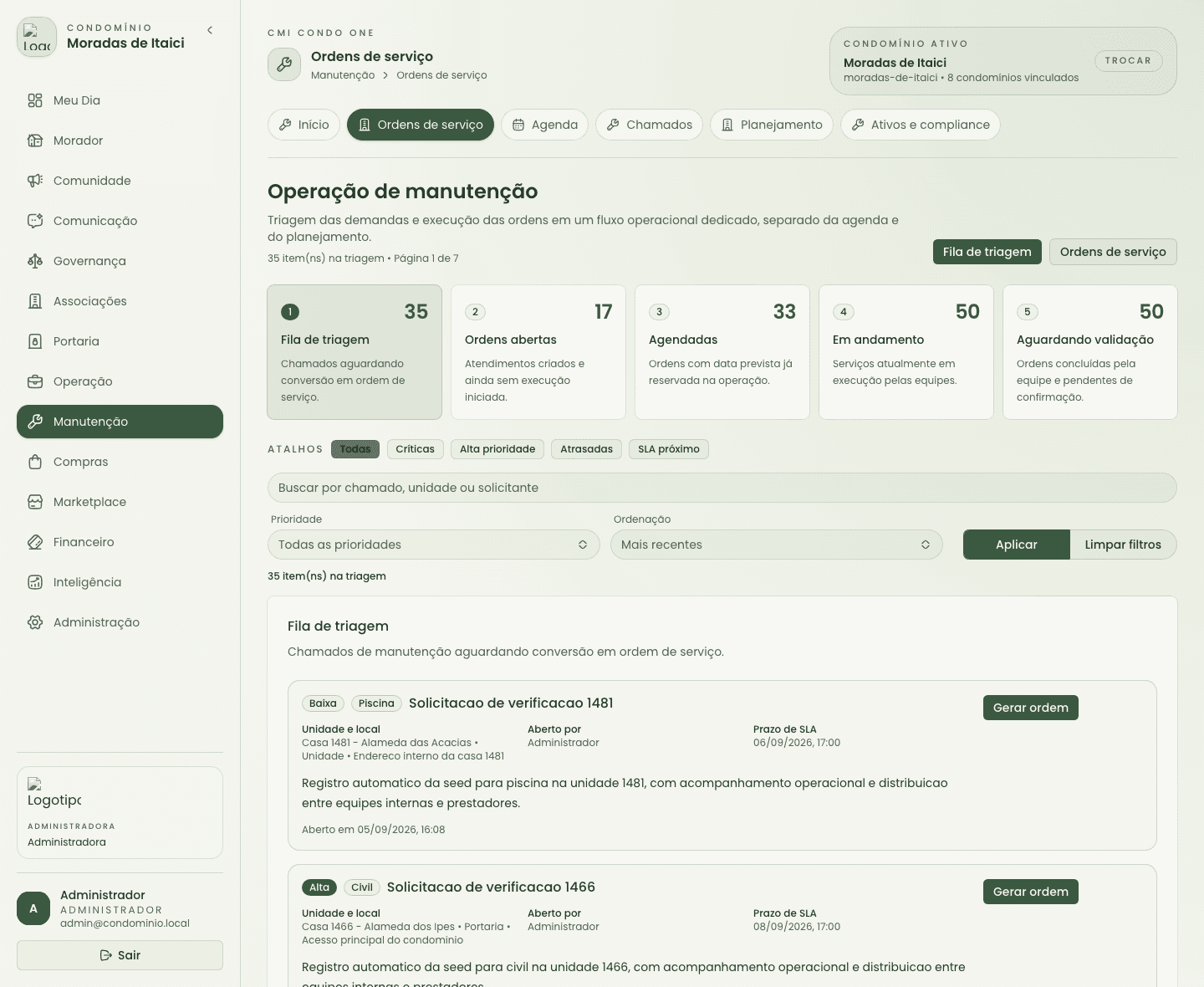
Tela de manutenção operacional com fila, filtros e ordens do dia

Quem usa: Moradores, zeladores, síndicos, administradora, prestadores e financeiro.

Use este módulo para

  • • Receber pedidos e classificá-los.
  • • Priorizar triagem, execução, agenda e planejamento preventivo.
  • • Registrar evidências, contratos, fornecedores, validações e encerramentos.

Pontos de atenção

  • • Não conclua serviço sem evidência mínima e validação coerente com o fluxo.
  • • Separe urgência real de urgência percebida usando agenda, SLA e planejamento.

O que normalmente preencher ou conferir

  • • Solicitante, categoria, prioridade, SLA, responsável, fornecedor e status da ordem ou chamado.
  • • Datas planejadas, execução agendada, evidências e validação final.
  • • Contratos, preventivas e vínculos com planejamento quando aplicável.

Comportamentos da tela e do fluxo

  • • Chamado e manutenção formam uma trilha que sai da solicitação e chega à validação ou encerramento.
  • • Agenda e planejamento não substituem a fila diária; eles organizam o trabalho no tempo.
  • • Mudanças de fase devem preservar comentários, evidências e responsáveis pela decisão.

Como operar estas telas sem errar

Guia prático de uso para as superfícies mais críticas deste módulo.

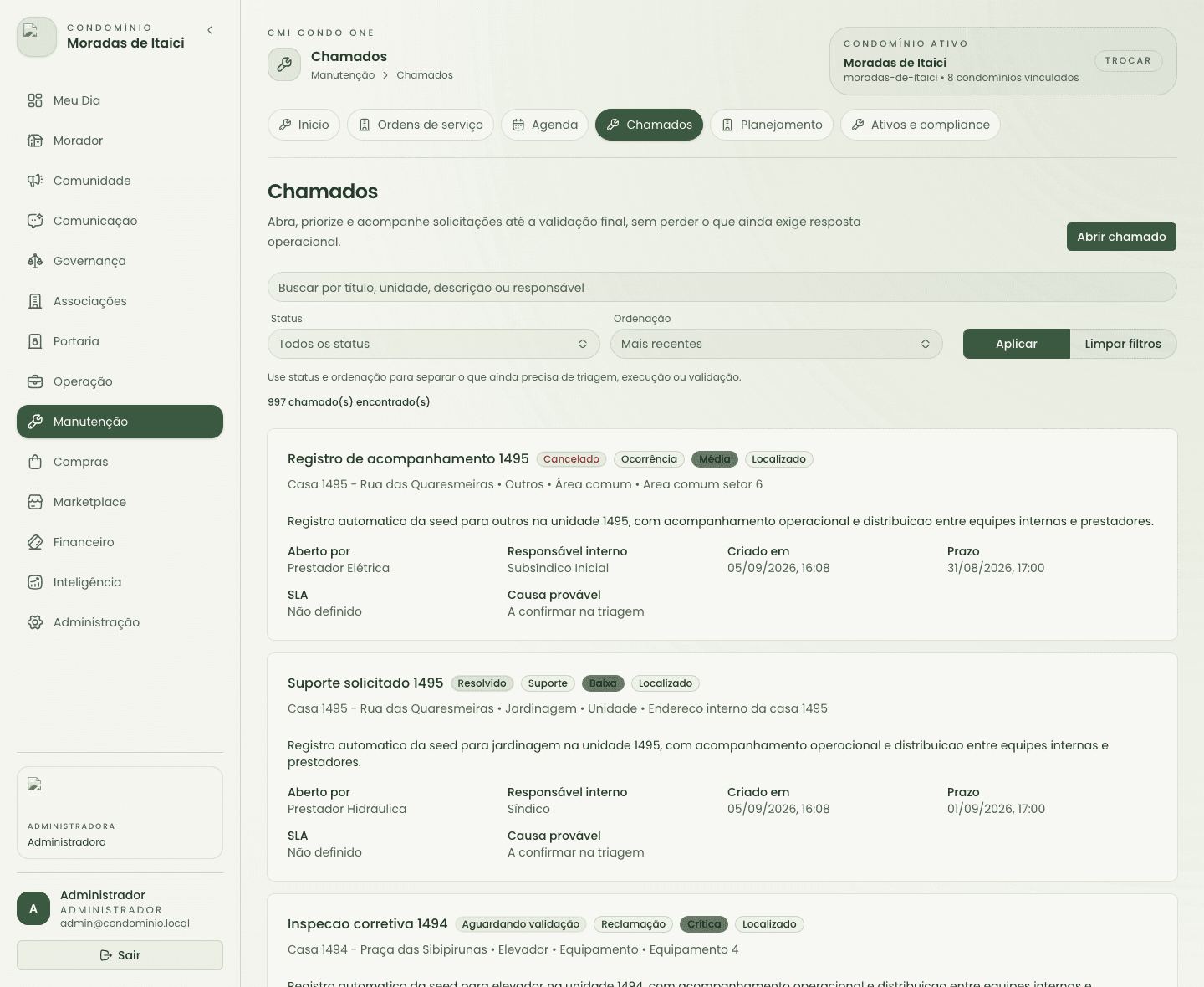
Listagem de chamados

Fila de chamados com status, prioridade e SLA

Objetivo: Triar rapidamente solicitações abertas, localizar responsáveis e decidir se o caso segue para ordem, agenda ou validação.

Resultado esperado: O chamado sai da triagem com dono, prioridade e próximo passo bem definidos dentro da trilha de manutenção.

O que preencher ou checar
  • • Status atual, prioridade, categoria e prazo/SLA.
  • • Solicitante, unidade ou local afetado e responsável interno.
  • • Texto-resumo do problema e vínculo com ordem de serviço quando existir.
Decisões frequentes de status
  • • Mantenha em triagem quando ainda falta classificar ou decidir a rota operacional.
  • • Passe para execução ou ordem aberta quando já houver responsável e encaminhamento concreto.
  • • Valide ou encerre apenas quando a execução e a evidência estiverem coerentes com o resultado esperado.
Erros comuns
  • • Encerrar chamado sem validar evidência ou retorno do executor.
  • • Confundir prioridade percebida com prioridade operacional sem olhar SLA e impacto real.
  • • Perder o vínculo entre chamado e ordem ao atuar fora da trilha normal do fluxo.
Quando escalar
  • • Quando o SLA estiver em risco e a área não tiver capacidade de resposta.
  • • Quando a demanda indicar risco estrutural, recorrência grave ou dependência externa relevante.

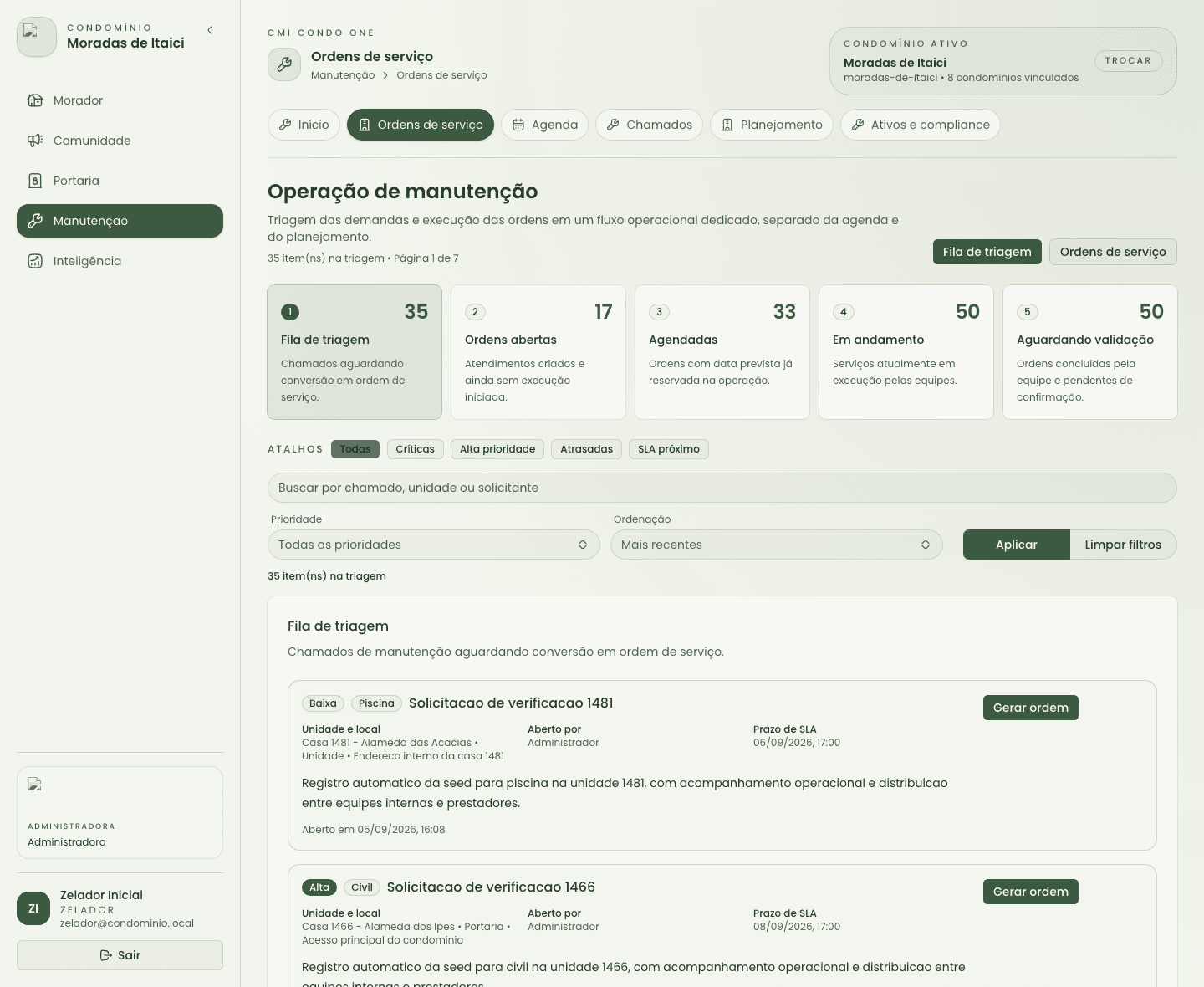
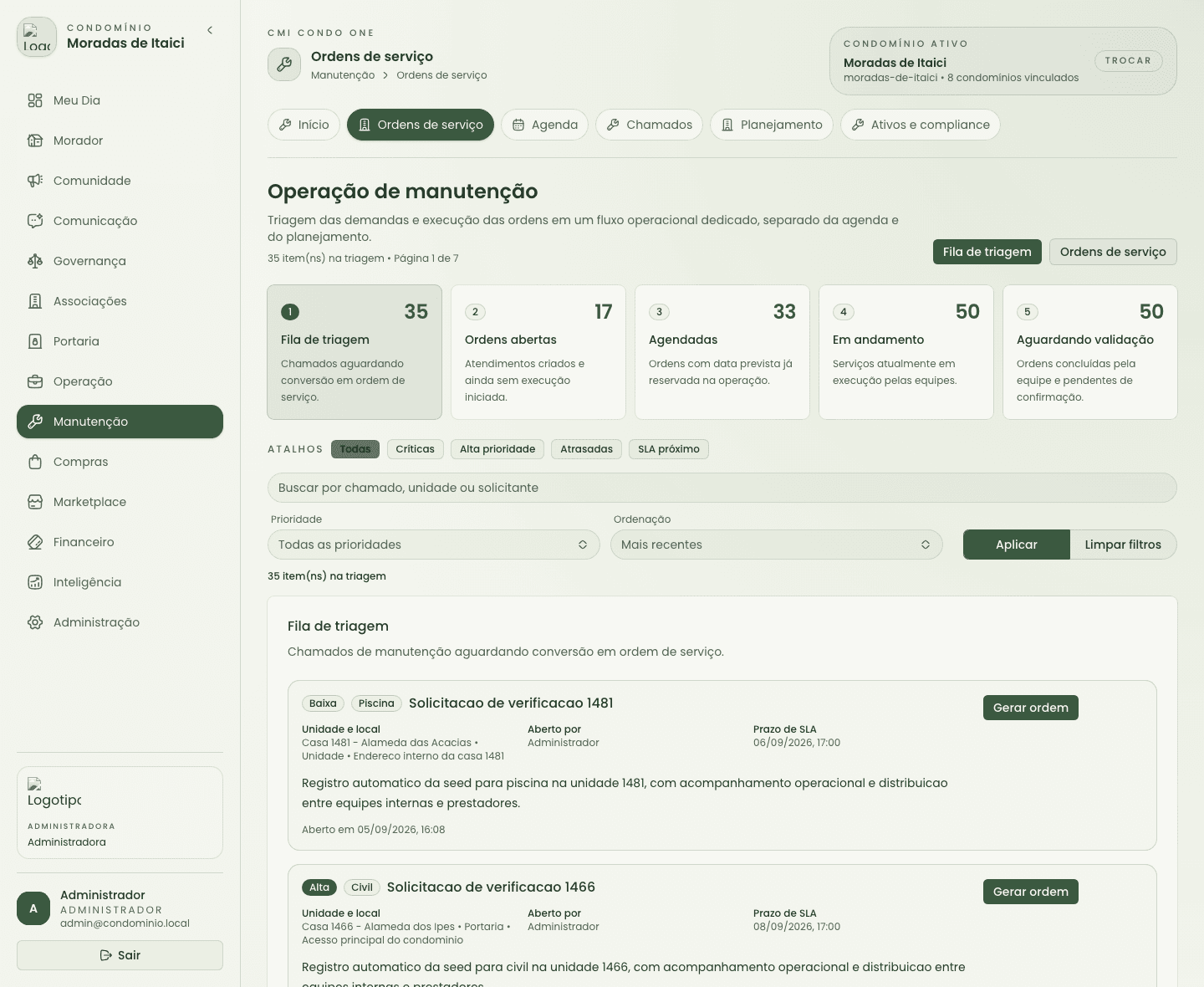
Operação de manutenção

Tela de manutenção com ordens, execução e validação

Objetivo: Converter demanda em trabalho executável, controlar fila do dia e acompanhar ordens com contexto suficiente para repasse e auditoria.

Resultado esperado: A ordem de serviço fica executável, acompanhável e pronta para validação com evidência coerente.

O que preencher ou checar
  • • Fila de triagem, ordens abertas, agendadas e aguardando validação.
  • • Responsável, executor, fornecedor, data prevista e observações.
  • • Evidências de execução, comentários e confirmação de fechamento.
Decisões frequentes de status
  • • Gerar ordem quando a triagem já definiu escopo mínimo, responsável e próximo passo.
  • • Agendar quando houver data combinada ou dependência temporal real.
  • • Validar somente quando a execução estiver comprovada e o serviço puder ser aceito.
Erros comuns
  • • Tratar agenda como substituta da fila diária de manutenção.
  • • Mover ordem entre fases sem comentário curto explicando o motivo.
  • • Concluir preventivas e corretivas sem registrar evidência mínima de execução.
Quando escalar
  • • Quando a ordem depender de fornecedor, material ou decisão fora da alçada operacional.
  • • Quando houver atraso relevante, custo extraordinário ou impedimento para concluir o serviço.

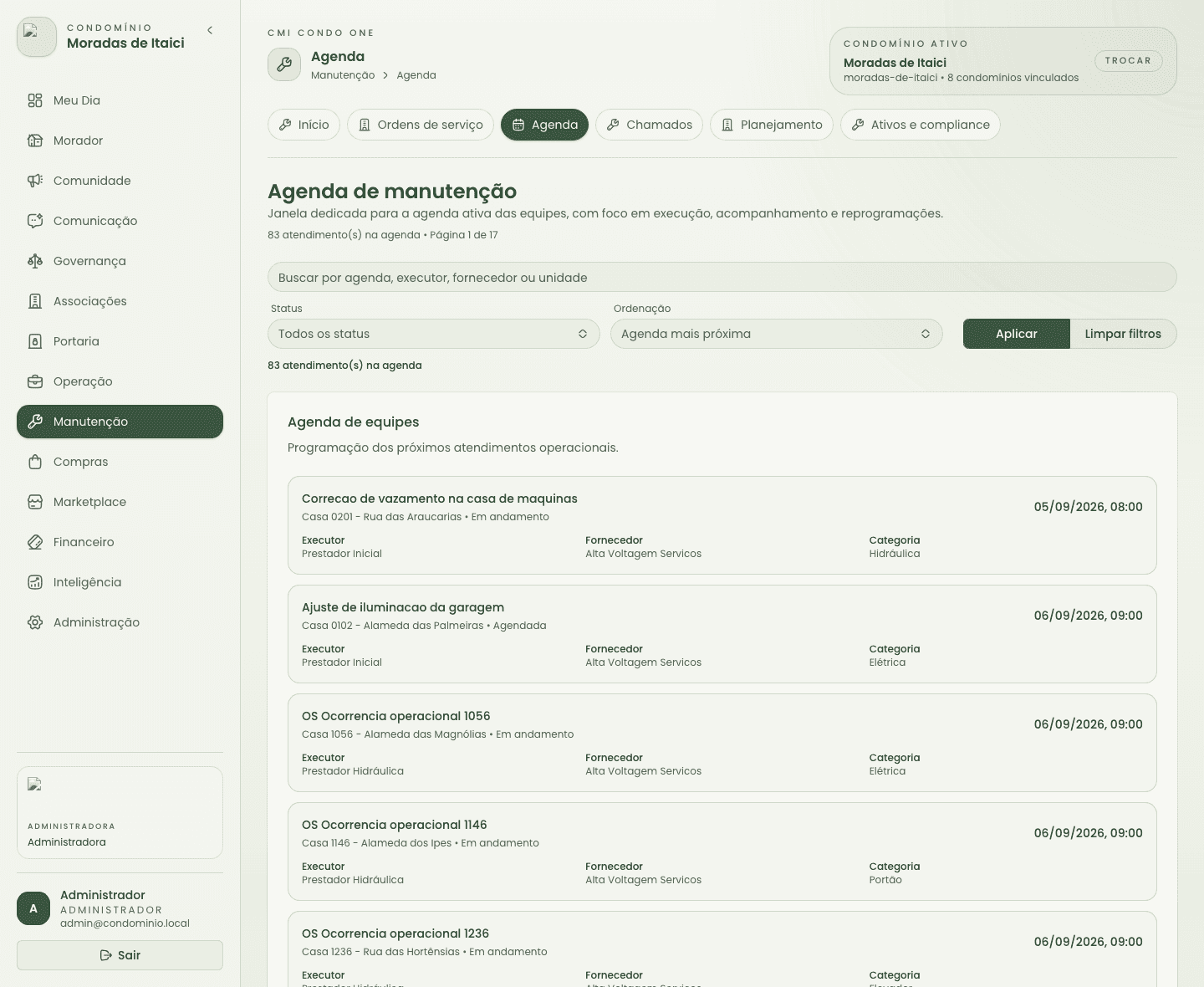
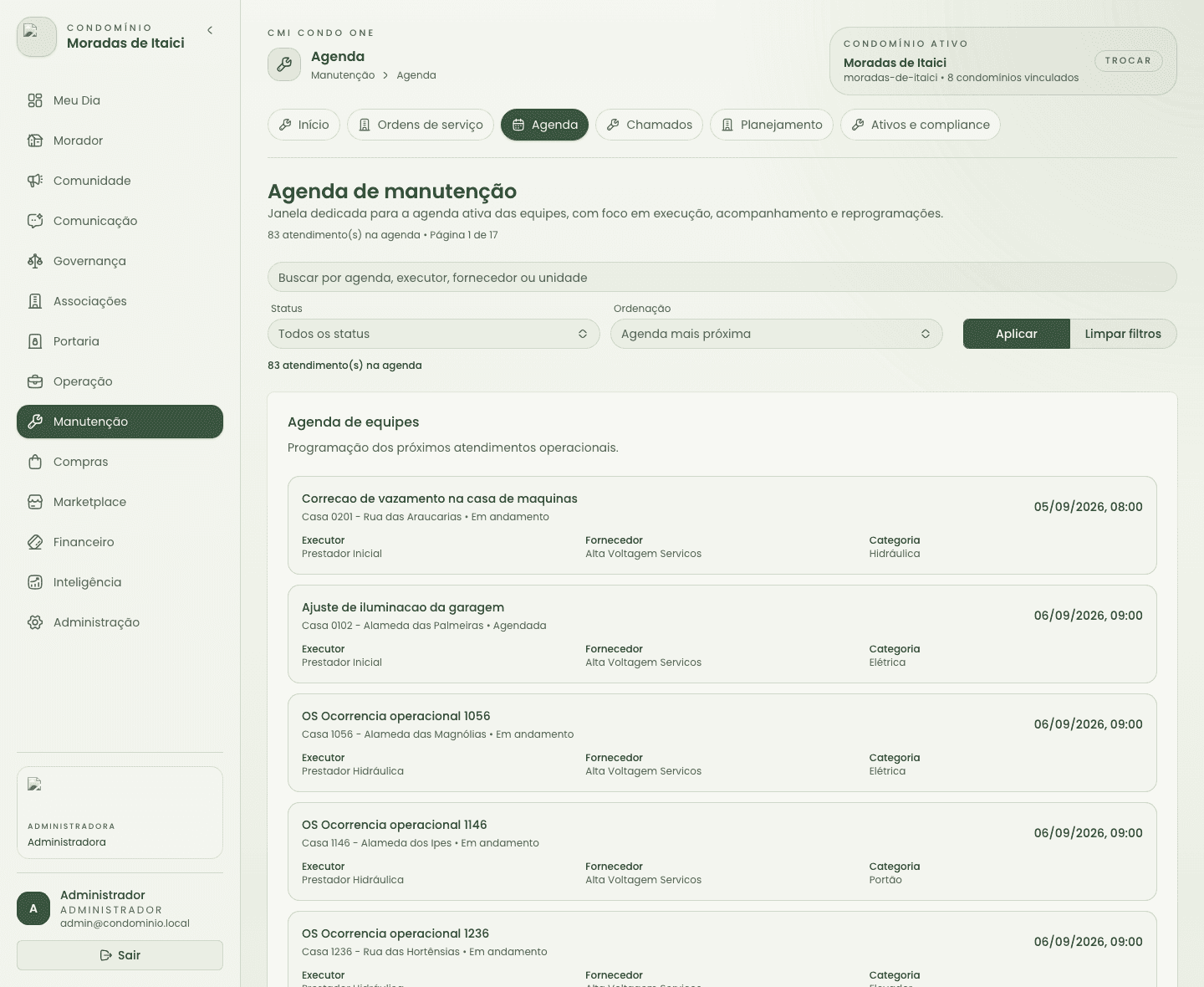
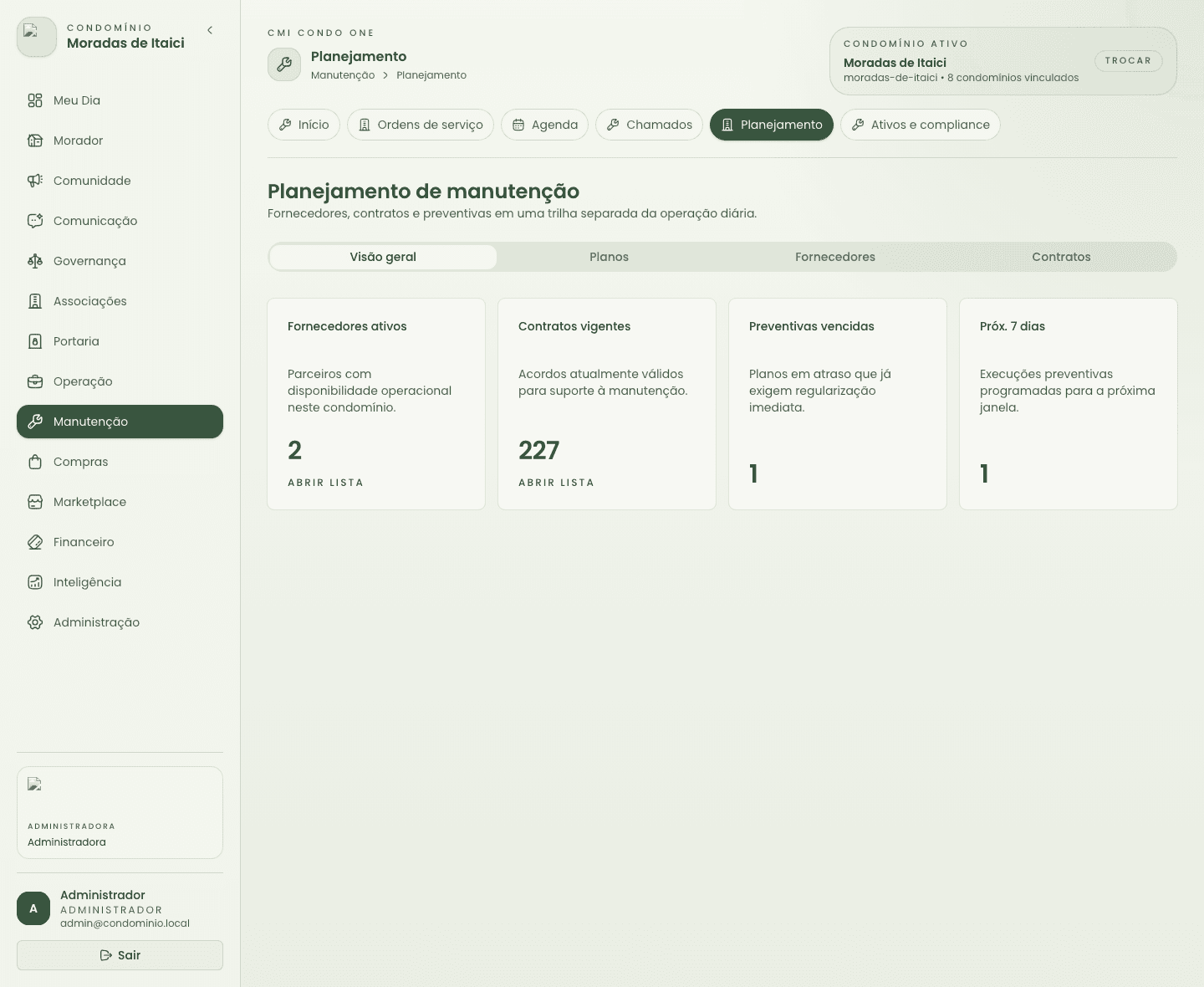
Agenda e planejamento

Agenda e planejamento da manutenção com distribuição temporal

Objetivo: Distribuir o trabalho no tempo, organizar preventivas e evitar que a operação viva apenas de urgência.

Resultado esperado: A capacidade operacional fica organizada no calendário, com preventivas e execuções posicionadas de forma realista.

O que preencher ou checar
  • • Data prevista, janela operacional e responsável principal.
  • • Atividade preventiva, contrato ou fornecedor associado.
  • • Dependências anteriores que precisam estar resolvidas antes da execução.
Decisões frequentes de status
  • • Planeje quando o trabalho ainda não entra na fila do dia, mas já precisa reserva de capacidade.
  • • Agende quando a data de execução já estiver operacionalmente decidida.
  • • Reprograme com motivo sempre que houver atraso, dependência externa ou indisponibilidade.
Erros comuns
  • • Usar planejamento sem depois puxar a atividade para a execução real.
  • • Agendar sem olhar dependências, materiais ou janela de acesso ao local.
  • • Deixar o histórico temporal inconsistente ao alterar datas sem justificar a mudança.
Quando escalar
  • • Quando a reprogramação recorrente indicar falta de capacidade, fornecedor ou bloqueio estrutural.
  • • Quando a atividade preventiva afetar áreas críticas e exigir coordenação com outras equipes.

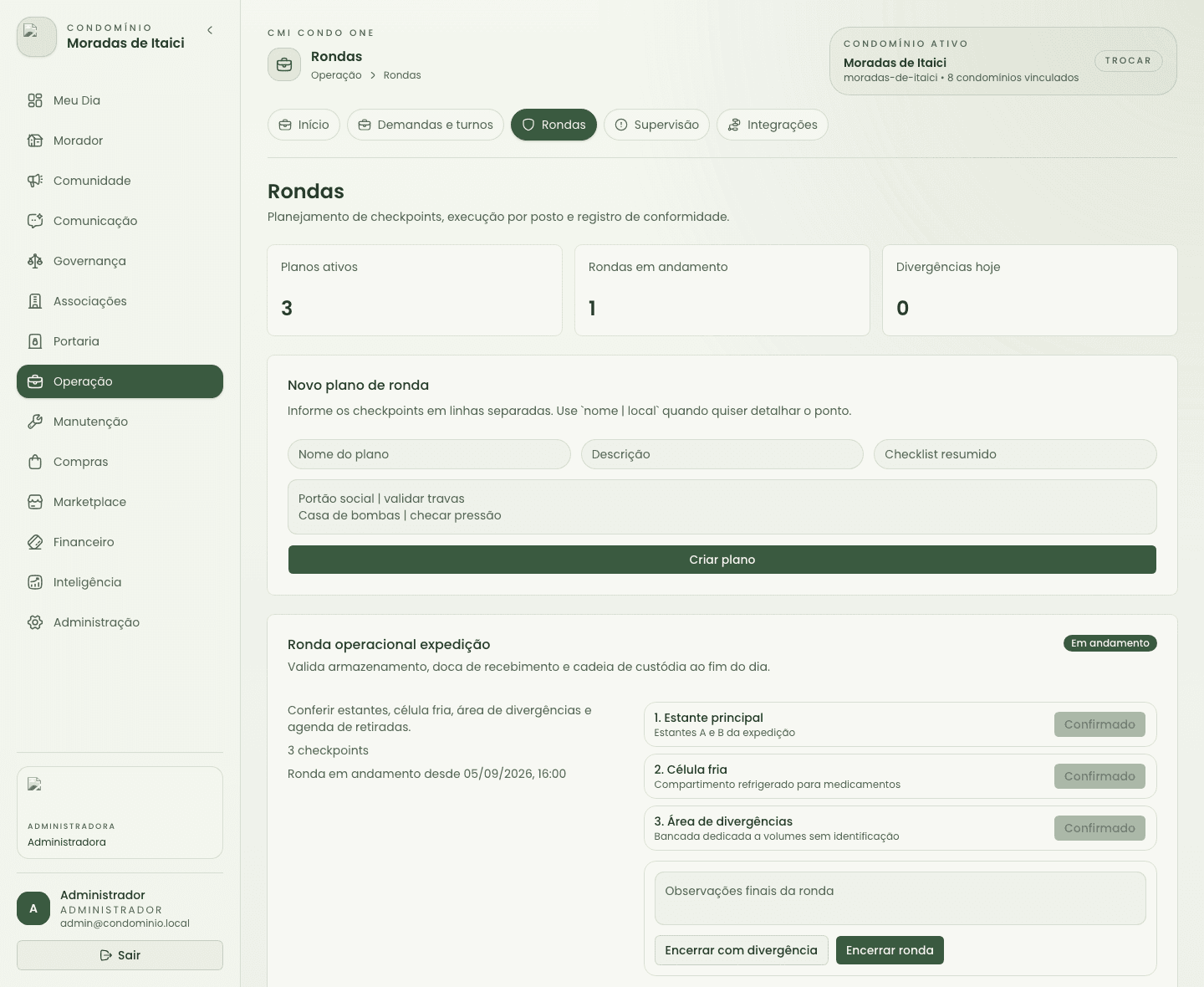
/operacoes, /rondas, /supervisao, /integracoes-operacionais

Operações, rondas, supervisão e integrações

Dar previsibilidade à operação recorrente em ambientes com turnos, repasses e equipes distribuídas.

Tela de operações com abertura de turno e registro de demanda operacional

Quem usa: Supervisão operacional, portaria, expedição, terceirizada e gestão.

Use este módulo para

  • • Organizar demandas por turno e acompanhar execução.
  • • Criar planos de ronda, iniciar execuções e confirmar checkpoints.
  • • Monitorar incidentes, gargalos e sinais de integração.

Pontos de atenção

  • • Esse conjunto de telas deve ser usado como fluxo contínuo, não como telas isoladas.
  • • Registros incompletos entre turnos tendem a gerar ruído de supervisão e retrabalho.

O que normalmente preencher ou conferir

  • • Demanda, turno, prioridade, responsável, checkpoints e situação da execução.
  • • Alertas operacionais, sinais de risco e eventos capturados por integrações.
  • • Resumo do plantão, pendências e observações de repasse.

Comportamentos da tela e do fluxo

  • • A operação se apoia em continuidade entre turnos, então histórico e comentários curtos são essenciais.
  • • Rondas e operações dependem de confirmação de etapas, não apenas de criação de plano.
  • • Supervisão e integrações ajudam a detectar gargalos, mas a correção acontece nos fluxos operacionais.

Como operar estas telas sem errar

Guia prático de uso para as superfícies mais críticas deste módulo.

Demandas operacionais

Tela de operações com demandas e contexto do plantão

Objetivo: Registrar exceções e tratativas do plantão com SLA, origem e responsável, evitando perda de contexto entre equipes.

Resultado esperado: A demanda fica clara para o turno atual e para o próximo, com dono, prioridade e histórico mínimo de repasse.

O que preencher ou checar
  • • Origem da demanda, unidade relacionada, título e descrição.
  • • Prioridade, janela temporal e responsável do plantão.
  • • Comentário de repasse quando a demanda segue para outro turno ou equipe.
Decisões frequentes de status
  • • Abra a demanda quando a exceção precisar acompanhamento formal.
  • • Mantenha aberta até que a tratativa tenha desfecho ou dono definido.
  • • Feche somente quando a pendência estiver resolvida ou corretamente transferida.
Erros comuns
  • • Abrir tratativa sem contexto suficiente para o próximo turno entender.
  • • Esquecer origem ou unidade e perder a capacidade de reconectar o caso.
  • • Baixar a demanda cedo demais só porque houve resposta parcial.
Quando escalar
  • • Quando a exceção ultrapassar a autonomia do turno ou impactar segurança e continuidade operacional.
  • • Quando a pendência se repetir em vários plantões sem solução definitiva.

Abertura e passagem de turno

Abertura de turno com resumo e pendências operacionais

Objetivo: Formalizar início do plantão e repasse entre equipes para reduzir ruído operacional e esquecimentos.

Resultado esperado: O turno seguinte recebe contexto suficiente para continuar a operação sem depender de repasse informal.

O que preencher ou checar
  • • Título do turno, resumo de abertura e pendências herdadas.
  • • Origem operacional do plantão e observações de contexto.
  • • Fila de pendências e exceções ainda abertas na troca de equipe.
Decisões frequentes de status
  • • Abra o turno com contexto suficiente para orientar a execução imediata.
  • • Atualize pendências sempre que houver novo risco ou nova exceção.
  • • Encerre somente quando o repasse estiver minimamente claro para a próxima equipe.
Erros comuns
  • • Tratar a abertura de turno como formalidade e não como contexto operacional.
  • • Omitir pendências críticas que depois reaparecem sem dono.
  • • Abrir novo turno sem fechar ou repassar adequadamente o anterior.
Quando escalar
  • • Quando houver pendência crítica sem responsável definido na troca de equipe.
  • • Quando o repasse expuser falha recorrente de processo entre turnos ou contratos.

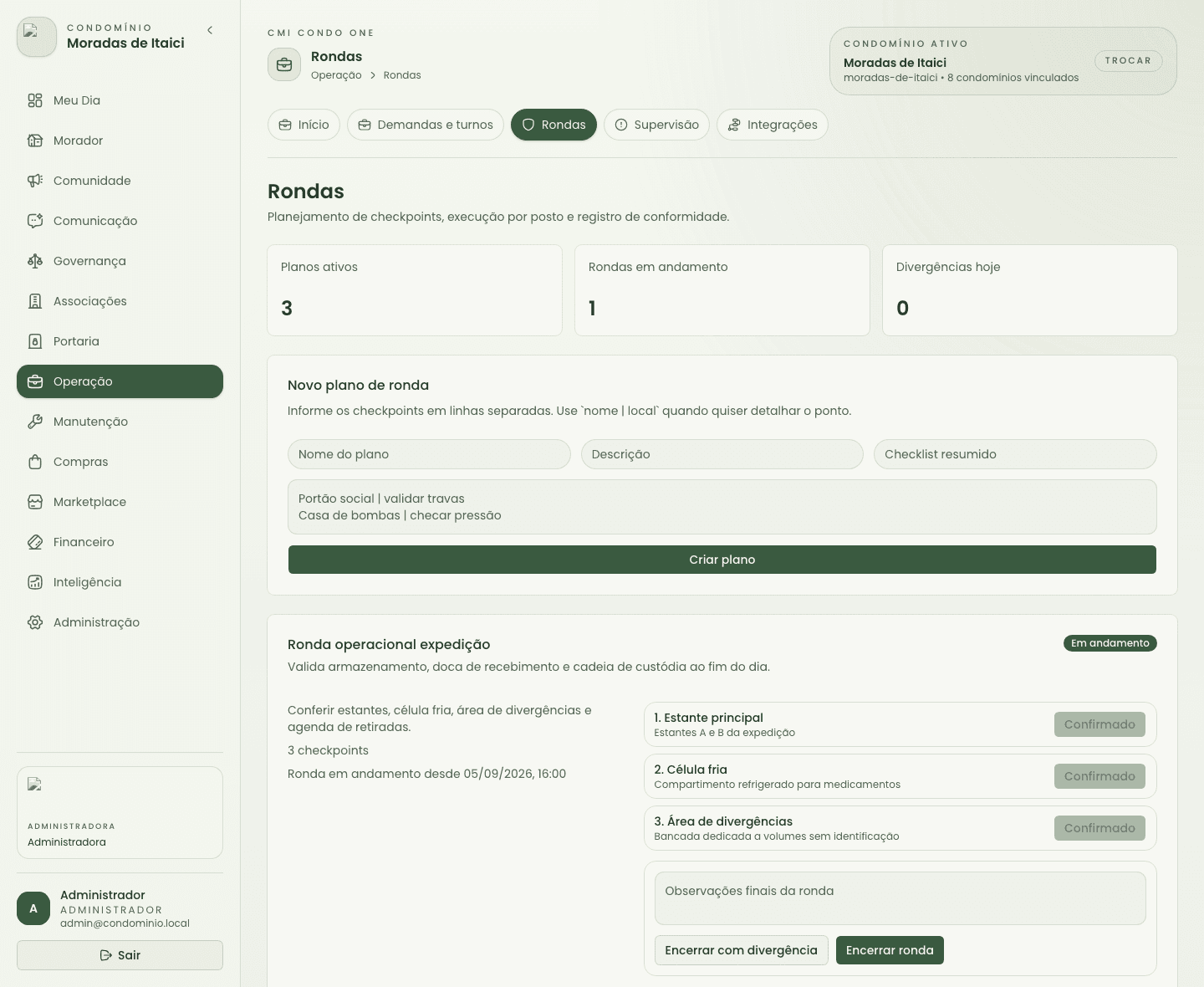
Rondas, supervisão e integrações

Tela de rondas com checkpoints e sinais de supervisão

Objetivo: Confirmar execução de etapas, detectar gargalos e reagir a sinais que surgem fora da fila principal.

Resultado esperado: Checkpoints, alertas e desvios ficam registrados com resposta operacional ou encaminhamento formal.

O que preencher ou checar
  • • Plano de ronda, checkpoints, alertas operacionais e eventos integrados.
  • • Responsável pela execução, horário e situação do checkpoint.
  • • Observações curtas que expliquem atraso, falha ou desvio encontrado.
Decisões frequentes de status
  • • Confirme etapa quando ela realmente ocorreu, não por presunção de rotina.
  • • Escalone para supervisão quando o gargalo sair da alçada do executor.
  • • Abra demanda operacional quando o alerta integrado exigir tratativa formal.
Erros comuns
  • • Criar plano de ronda e não registrar a execução real.
  • • Ignorar sinais de integração por não conectá-los ao fluxo operacional.
  • • Perder histórico de supervisão por comentários vagos ou inexistentes.
Quando escalar
  • • Quando o desvio observado exigir supervisão, segurança ou intervenção contratual.
  • • Quando alertas integrados indicarem falha sistêmica ou recorrência sem solução local.

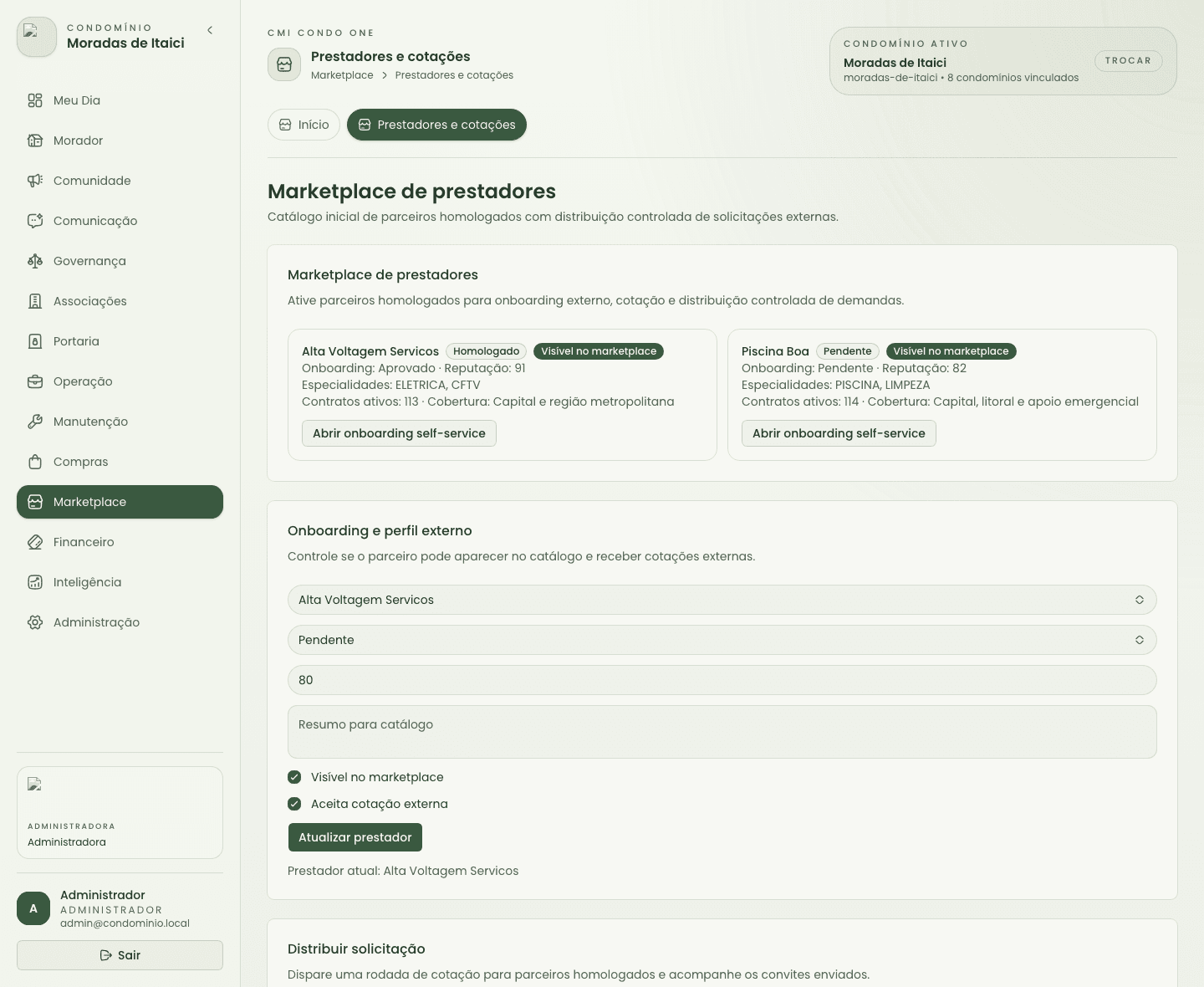
/marketplace-prestadores, /consumo, /integracoes-operacionais

Marketplace, consumo e ecossistema operacional

Expandir a operação para parceiros externos, leituras por unidade e integrações que conectam o condomínio a sistemas terceiros.

Tela de marketplace de prestadores com catálogo e solicitações recentes

Quem usa: Supervisão operacional, gestor terceirizada, financeiro, administração e síndico.

Use este módulo para

  • • Homologar e expor prestadores em um catálogo operacional reutilizável.
  • • Abrir solicitações de cotação e acompanhar convites externos.
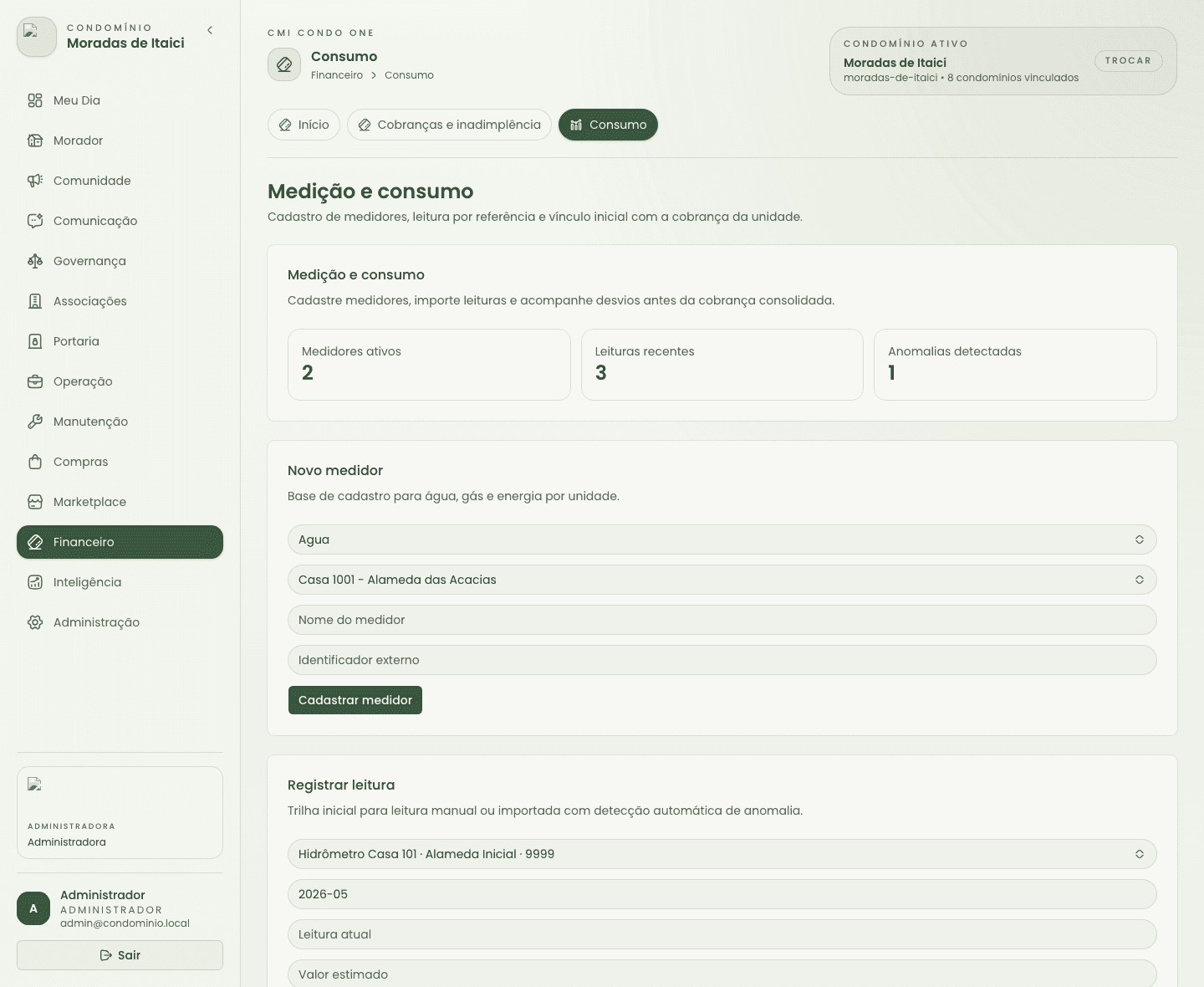
  • • Registrar medidores, leituras e anomalias de consumo por unidade.
  • • Configurar endpoints e acompanhar eventos enviados para integrações externas.

Pontos de atenção

  • • Marketplace e integrações mexem com fronteiras externas; valide destinatário, condomínio ativo e escopo antes de publicar ou disparar algo.
  • • Consumo não deve ser tratado como planilha solta; ele precisa preservar vínculo com unidade, medidor, referência e possível impacto financeiro.

O que normalmente preencher ou conferir

  • • Prestador, especialidade, status de homologação, reputação e visibilidade no catálogo.
  • • Título da solicitação, fornecedores convidados, rodada, cobertura geográfica e observações de cotação.
  • • Tipo do medidor, identificador, unidade vinculada, referência, leitura atual e sinalização de anomalia.
  • • Nome do endpoint, URL, segredo opcional, eventos aceitos e histórico recente de integrações.

Comportamentos da tela e do fluxo

  • • O catálogo de marketplace serve como base viva para futuras cotações, então o cadastro precisa estar consistente antes da rodada operacional.
  • • Leituras de consumo ficam mais confiáveis quando o time evita correções fora do fluxo e registra toda divergência como anomalia contextualizada.
  • • Integrações operacionais funcionam como saída de eventos e trilha de auditoria externa; cadastros incompletos aqui geram falhas silenciosas fora da aplicação.

Como operar estas telas sem errar

Guia prático de uso para as superfícies mais críticas deste módulo.

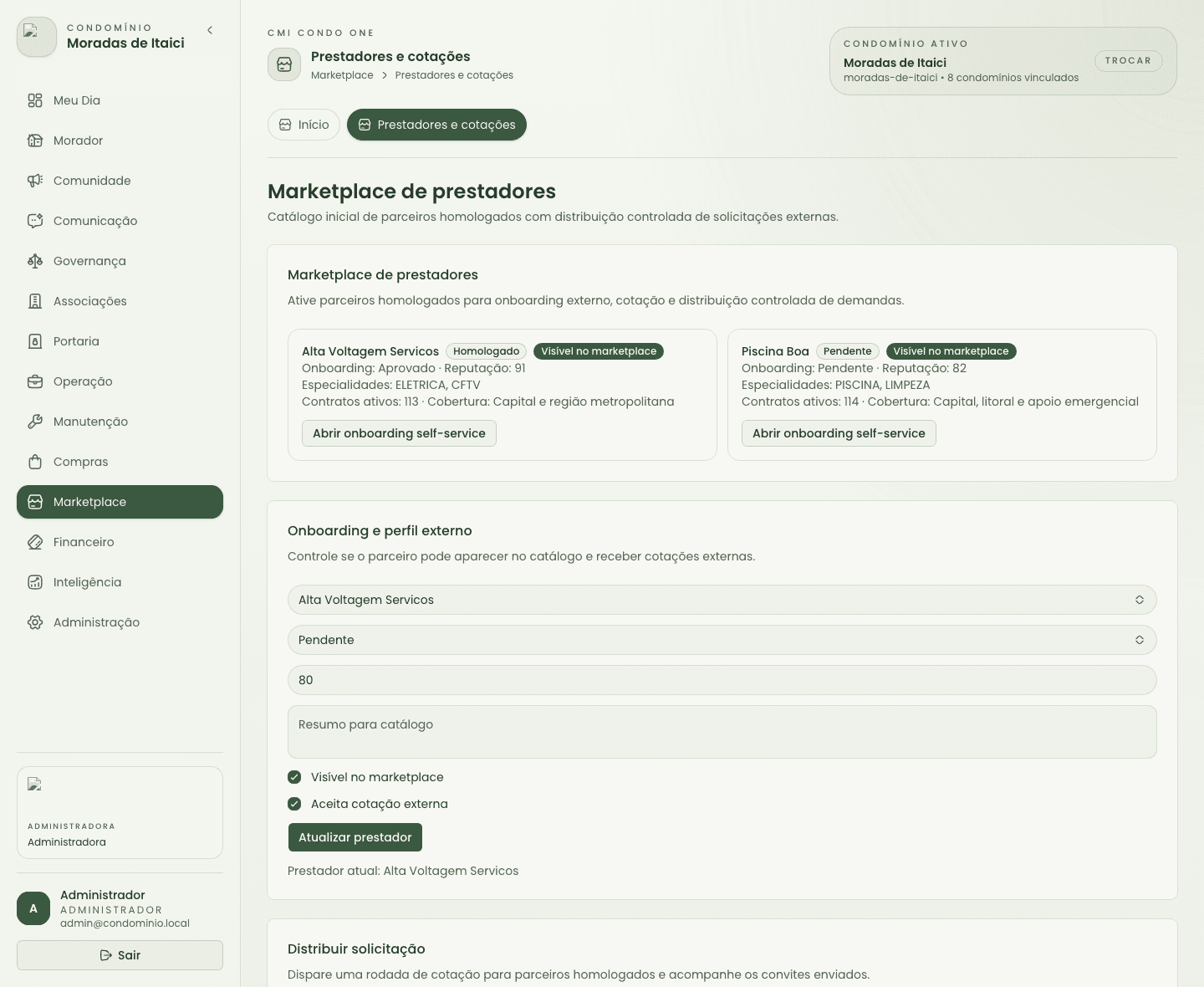
Marketplace de prestadores

Tela de marketplace com catálogo de prestadores e solicitações

Objetivo: Abrir uma rodada de cotação sobre uma base de prestadores homologados, sem perder rastreabilidade do convite e do contexto operacional.

Resultado esperado: A solicitação fica criada com fornecedores coerentes, histórico de rodada e catálogo pronto para consultas futuras.

O que preencher ou checar
  • • Especialidade, visibilidade do prestador e status de homologação.
  • • Título da solicitação, descrição, cobertura geográfica e observações.
  • • Lista de fornecedores convidados e contexto da necessidade operacional.
Decisões frequentes de status
  • • Mantenha o prestador interno apenas quando ele ainda não puder receber demanda externa.
  • • Abra solicitação somente depois de revisar catálogo, escopo e fornecedores convidados.
  • • Use a rodada e o histórico de convites para evitar repetir solicitações sem contexto.
Erros comuns
  • • Convidar prestador sem validar se ele pertence ao condomínio e à especialidade correta.
  • • Abrir solicitação genérica demais, dificultando resposta comparável entre fornecedores.
  • • Tratar o marketplace como cadastro estático e não como base operacional viva.
Quando escalar
  • • Quando a contratação envolver impacto contratual, custo extraordinário ou dúvida de homologação.
  • • Quando a rodada externa indicar falha de cobertura, reputação ou aderência dos parceiros atuais.

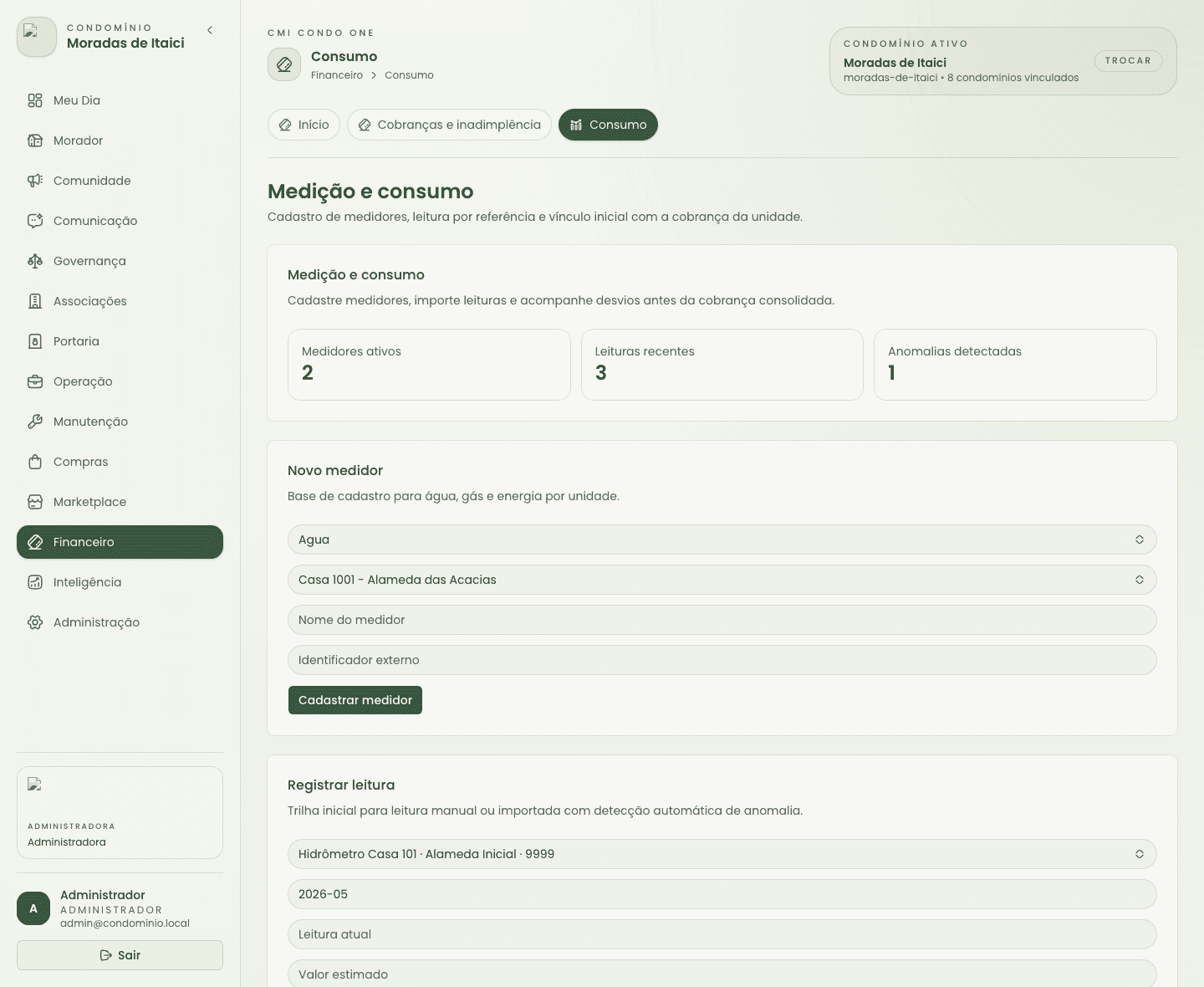
Consumo por unidade

Tela de consumo com medidores e leituras recentes

Objetivo: Registrar medidores e leituras com vínculo correto à unidade para sustentar cobrança, detecção de anomalias e leitura operacional do consumo.

Resultado esperado: O histórico de leitura fica íntegro, com referência clara, unidade certa e possibilidade de análise posterior.

O que preencher ou checar
  • • Tipo do medidor, unidade, identificador e nome operacional.
  • • Referência, leitura atual, valor estimado e observação de anomalia.
  • • Medidores já cadastrados e última leitura conhecida do ativo.
Decisões frequentes de status
  • • Cadastre o medidor antes da primeira leitura para não criar histórico órfão.
  • • Registre observação de anomalia sempre que o consumo destoar do esperado.
  • • Revise o vínculo com a unidade antes de qualquer leitura que possa afetar cobrança.
Erros comuns
  • • Registrar leitura no medidor errado ou sem referência consistente.
  • • Corrigir leitura fora da aplicação, perdendo trilha sobre a exceção.
  • • Ignorar anomalia esperando que a etapa financeira descubra o problema sozinha.
Quando escalar
  • • Quando houver anomalia persistente, risco de cobrança indevida ou indício de falha estrutural de medição.
  • • Quando o histórico indicar divergência entre consumo registrado e realidade operacional da unidade.

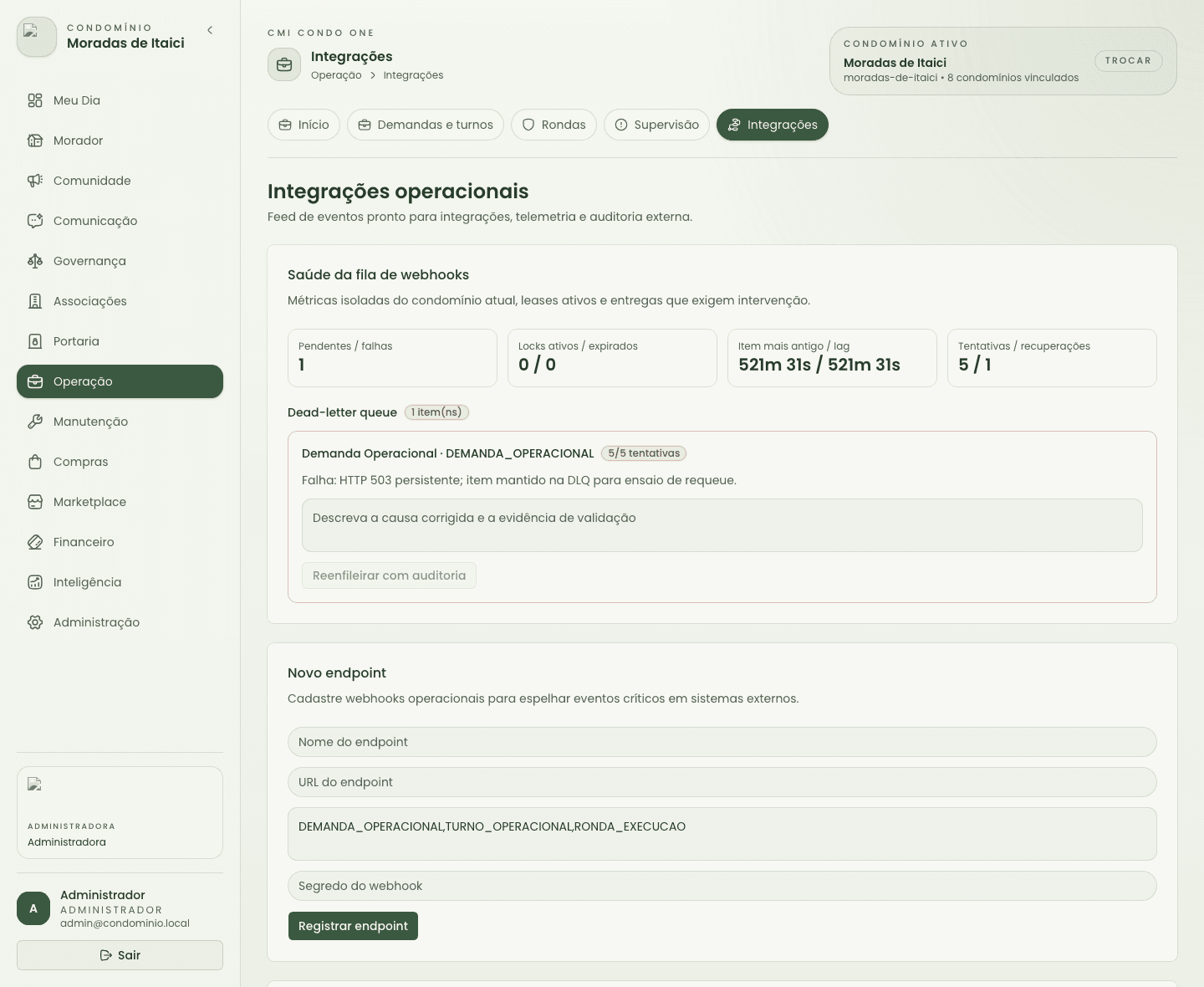
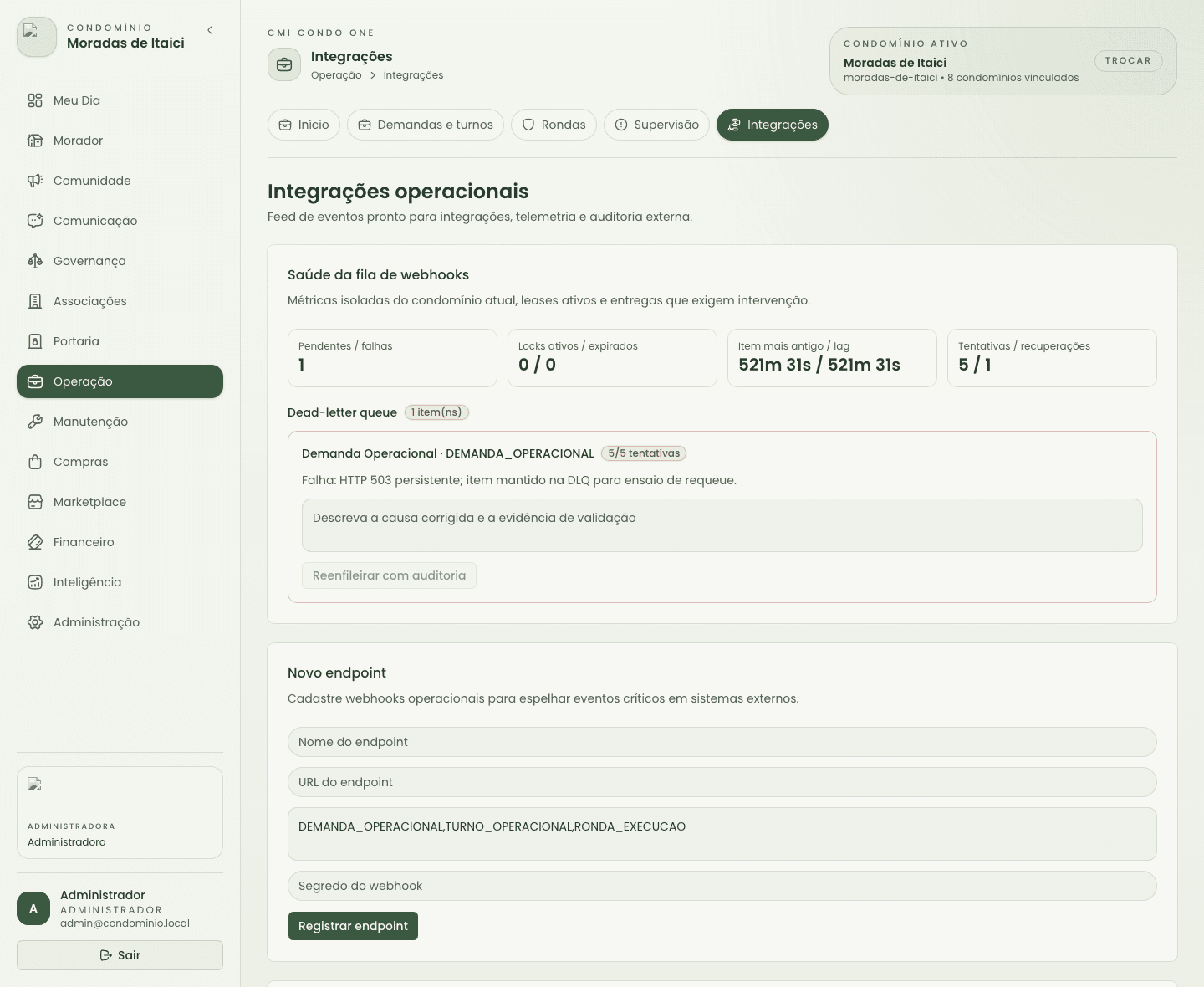
Integrações operacionais

Tela de integrações operacionais com endpoints e eventos recentes

Objetivo: Configurar saídas externas do condomínio com clareza de eventos aceitos e leitura rápida do que foi gerado recentemente.

Resultado esperado: O endpoint fica pronto para uso com eventos coerentes, e a equipe consegue verificar rapidamente se a operação está produzindo sinais externos úteis.

O que preencher ou checar
  • • Nome do endpoint, URL, segredo do webhook e eventos aceitos.
  • • Histórico recente de eventos, entidade relacionada e timestamp.
  • • Status do endpoint e mensagens de falha quando houver.
Decisões frequentes de status
  • • Ative o endpoint apenas depois de validar destino, segredo e eventos esperados.
  • • Use o feed recente para confirmar se a operação está emitindo os sinais corretos.
  • • Reveja o cadastro quando o histórico mostrar entidade inesperada ou falha recorrente.
Erros comuns
  • • Cadastrar endpoint sem validar o condomínio ou o tipo de evento que deve sair.
  • • Tratar integração como invisível e só investigar quando o terceiro reporta falha.
  • • Publicar webhook genérico demais, sem separar o que realmente precisa ser recebido.
Quando escalar
  • • Quando a integração falhar de forma recorrente ou afetar processo externo crítico.
  • • Quando o evento emitido indicar inconsistência estrutural entre fluxo interno e destino externo.

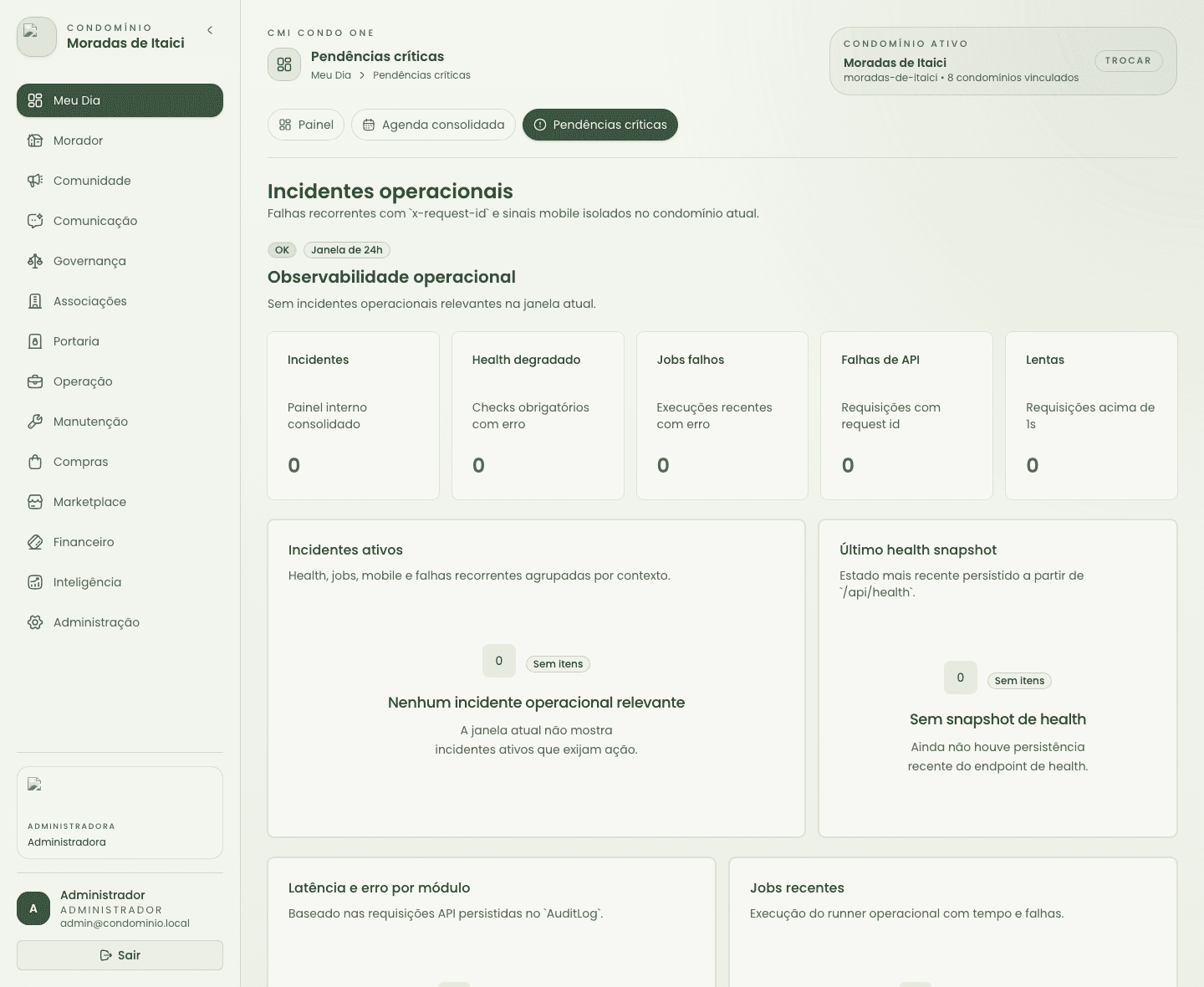
/admin/incidentes-operacionais, /admin/agenda-operacional, /admin/monitoramento-mobile

Observabilidade e comando operacional

Concentrar saúde da operação, agenda consolidada e sinais do aplicativo mobile para priorização executiva e resposta rápida.

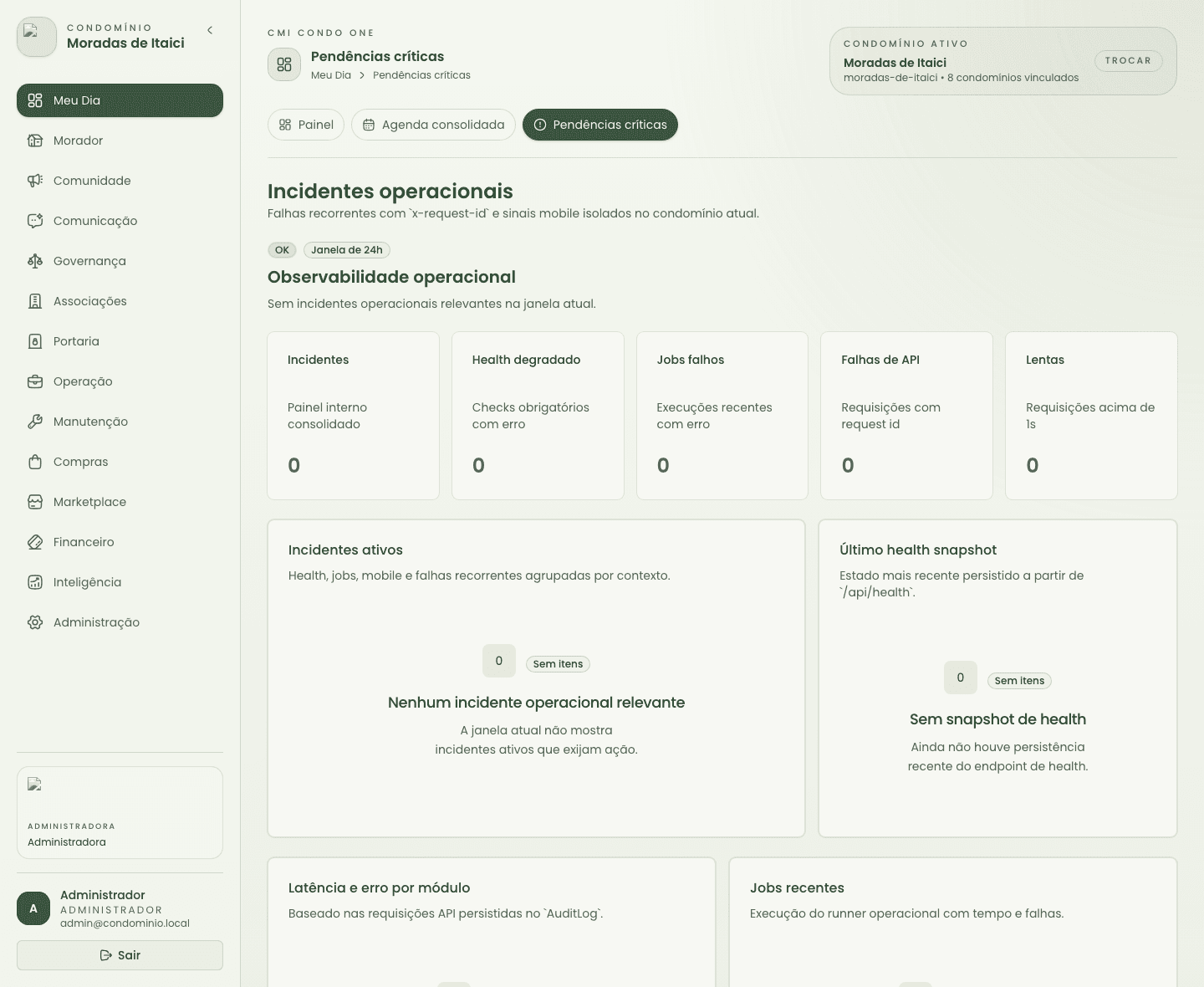
Tela de incidentes operacionais com visão consolidada de saúde

Quem usa: Administração, administradora, síndico, financeiro e perfis que coordenam risco operacional.

Use este módulo para

  • • Ler incidentes, jobs, falhas recorrentes e sinais por módulo.
  • • Conferir a agenda consolidada entre manutenção, acessos, reformas e mudanças.
  • • Monitorar backlog offline, hotspots, alertas e histórico do app mobile.

Pontos de atenção

  • • Observabilidade não substitui execução; ela serve para localizar onde a tratativa precisa acontecer.
  • • A agenda consolidada é ferramenta de coordenação, não de cadastro primário.

O que normalmente preencher ou conferir

  • • Módulo impactado, request id, latência, erros recorrentes e sinais críticos.
  • • Categoria, status e data programada da agenda unificada.
  • • Fila offline, hotspots mobile, trilha recente e runbook sugerido.

Comportamentos da tela e do fluxo

  • • Use a visão de incidentes para localizar pressão sistêmica antes de abrir tratativas dispersas em vários módulos.
  • • A agenda operacional ajuda a revelar conflito de capacidade e colisão entre frentes que parecem independentes.
  • • Monitoramento mobile é especialmente útil para confirmar se falhas de campo vêm do app, da rede ou do backend.

Como operar estas telas sem errar

Guia prático de uso para as superfícies mais críticas deste módulo.

Incidentes operacionais

Tela de incidentes operacionais com indicadores de saúde

Objetivo: Detectar rapidamente gargalos sistêmicos, jobs problemáticos e módulos sob pressão antes que a equipe trate sintomas isolados.

Resultado esperado: A coordenação entende onde está a pressão real e encaminha a correção para o fluxo ou equipe correta.

O que preencher ou checar
  • • Módulo afetado, request id, taxa de falha e sinais mobile correlacionados.
  • • Jobs, health checks e eventos recorrentes por condomínio.
  • • Cards de atenção imediata e agrupamentos de erro por origem.
Decisões frequentes de status
  • • Priorize falha sistêmica antes de limpar apenas registros individuais.
  • • Use o request id para voltar ao evento de origem quando a evidência estiver difusa.
  • • Cruze incidentes web e mobile antes de atribuir a causa a uma única camada.
Erros comuns
  • • Tratar observabilidade como dashboard decorativo, sem encaminhar a tratativa.
  • • Resolver apenas o caso visível e ignorar repetição estrutural do sinal.
  • • Perder request id e depois não conseguir ligar o incidente ao fluxo de origem.
Quando escalar
  • • Quando houver falha recorrente em vários condomínios, impacto institucional ou degradação transversal.
  • • Quando os sinais apontarem problema estrutural fora da alçada operacional local.

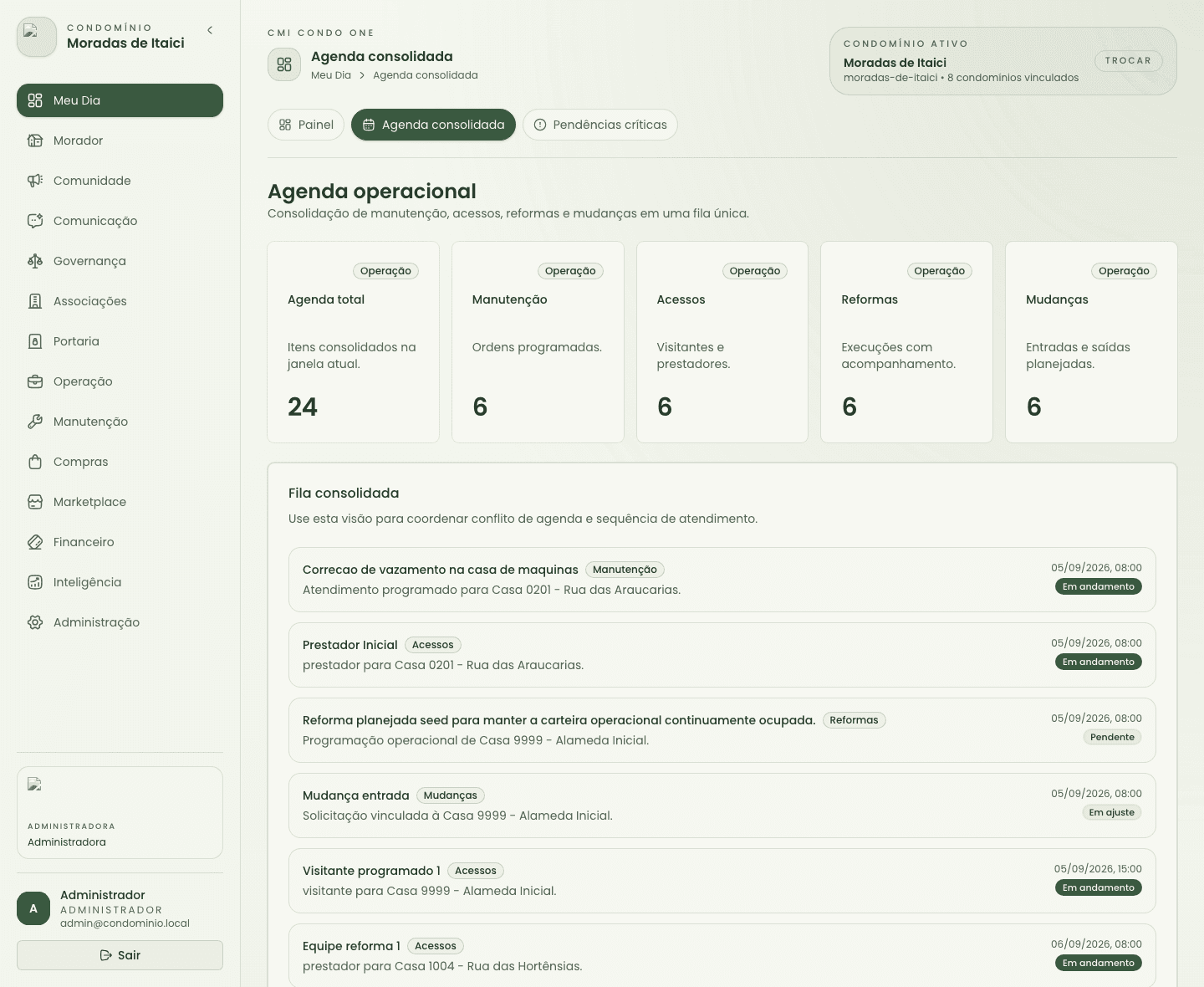
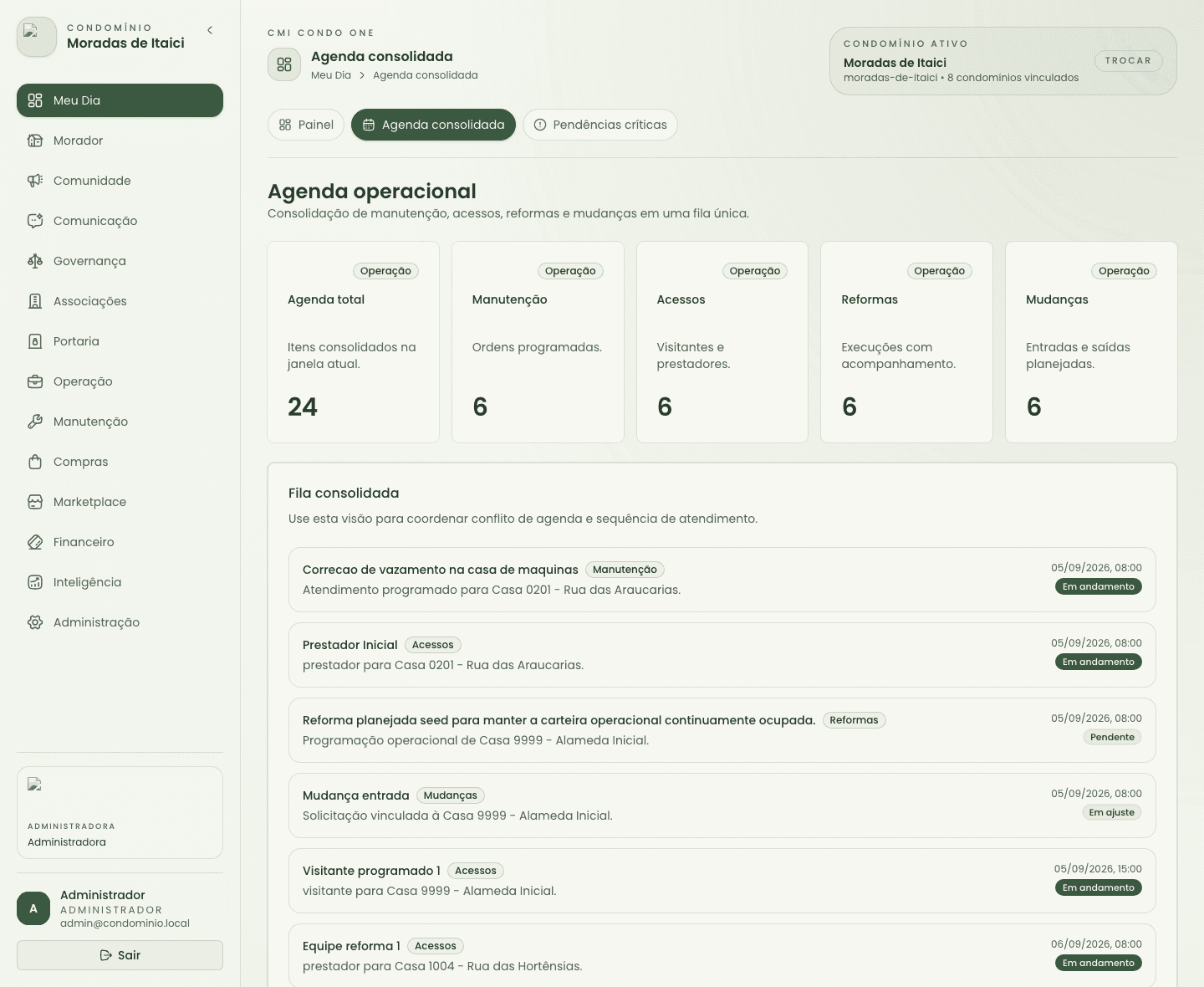
Agenda operacional consolidada

Tela de agenda operacional com fila consolidada

Objetivo: Orquestrar compromissos de diferentes módulos numa mesma janela operacional e reduzir colisão de agenda.

Resultado esperado: A equipe consegue ver conflitos, reorganizar sequência de atendimento e alinhar a execução entre frentes diferentes.

O que preencher ou checar
  • • Categoria do item, status, data programada e link de origem.
  • • Resumo consolidado por manutenção, acessos, reformas e mudanças.
  • • Fila atual da janela operacional analisada.
Decisões frequentes de status
  • • Use a agenda para coordenar ordem de atendimento, não para substituir o módulo de origem.
  • • Volte ao fluxo original quando precisar alterar conteúdo, responsável ou estado do item.
  • • Reveja a janela consolidada sempre que houver conflito entre frentes críticas.
Erros comuns
  • • Tentar editar o processo inteiro pela agenda em vez de usar o link de origem.
  • • Ignorar dependência entre acessos, manutenção e reformas no mesmo período.
  • • Tomar a fila consolidada como fonte única sem validar o registro principal.
Quando escalar
  • • Quando a colisão de agenda afetar segurança, operação crítica ou compromissos institucionais.
  • • Quando a coordenação exigir decisão gerencial sobre prioridade entre frentes conflitantes.

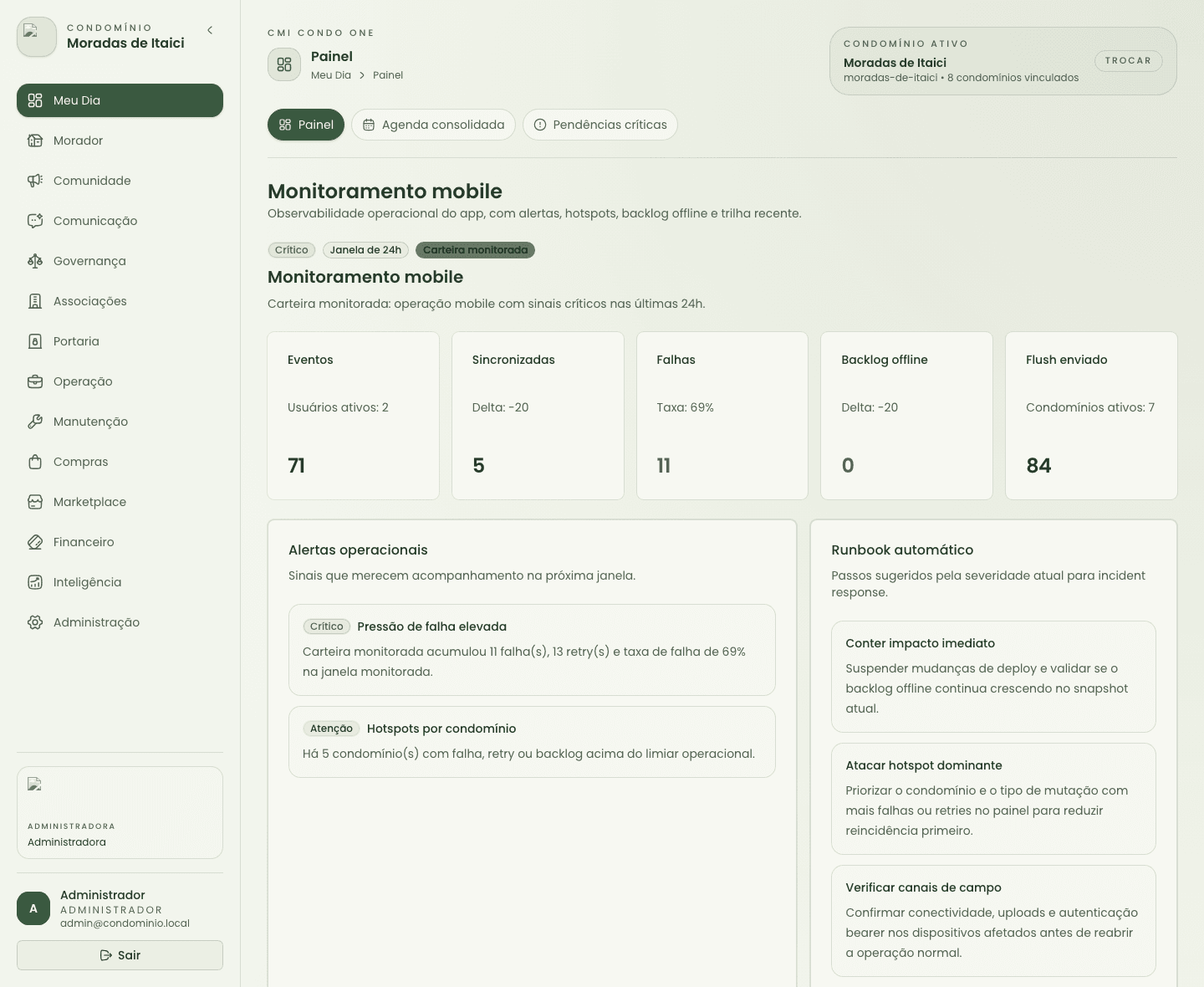
Monitoramento mobile

Tela de monitoramento mobile com alertas e backlog offline

Objetivo: Ler saúde do app em campo, detectar backlog offline e antecipar degradações antes que virem ruído operacional generalizado.

Resultado esperado: A equipe identifica rapidamente se a falha está na experiência mobile, na conectividade ou em dependências do backend.

O que preencher ou checar
  • • Hotspots, backlog offline, alertas recentes e histórico do app.
  • • Runbook sugerido para o snapshot atual.
  • • Condomínio e papel afetado quando o alerta for segmentado.
Decisões frequentes de status
  • • Use o runbook quando o snapshot já indicar o próximo passo provável.
  • • Correlacione alerta mobile com incidentes web para evitar diagnóstico isolado.
  • • Priorize backlog offline quando houver risco de perda de sincronização operacional.
Erros comuns
  • • Interpretar falha mobile como bug genérico sem olhar backlog e conectividade.
  • • Ignorar hotspot recorrente porque o backend aparenta estar saudável.
  • • Tratar alerta de campo sem considerar o perfil e o condomínio impactados.
Quando escalar
  • • Quando houver degradação persistente do app em produção ou risco de perda operacional em campo.
  • • Quando o runbook sugerido não for suficiente para estabilizar o comportamento observado.

/financeiro, /juridico, /relatorios

Financeiro, jurídico e relatórios

Sustentar cobrança, acompanhamento jurídico e leitura analítica do condomínio.

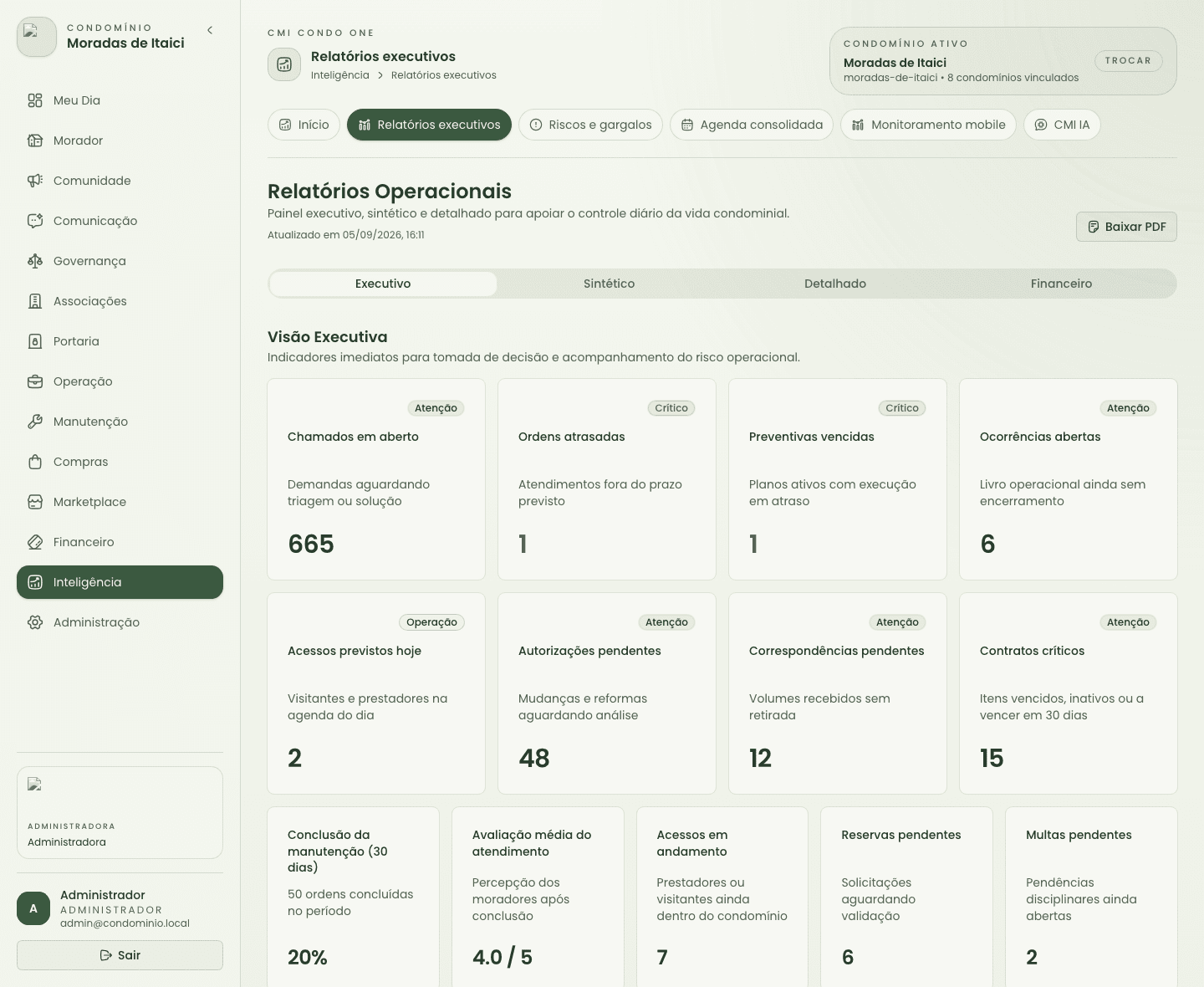
Relatórios operacionais com visão executiva e indicadores financeiros

Quem usa: Financeiro, administração, síndico, conselho e perfis estratégicos.

Use este módulo para

  • • Acompanhar cobranças, divergências e decisões financeiras.
  • • Configurar e homologar a integração com o Asaas por condomínio antes de emitir Pix ou boleto externo.
  • • Registrar estorno ou chargeback interno sem apagar a baixa original e acompanhar o saldo ainda ajustável.
  • • Solicitar, aprovar ou rejeitar recebimento presencial em uma conta de caixa.
  • • Consultar processos e material jurídico associado.
  • • Usar relatórios para apoiar tomada de decisão e prestação de contas.

Pontos de atenção

  • • Relatório não substitui revisão da origem do dado.
  • • Mantenha o Asaas em Sandbox até validar conexão, emissão e webhook; a interface nunca volta a exibir os segredos salvos.
  • • Ajuste interno não devolve dinheiro no serviço financeiro integrado: confirme separadamente o procedimento externo quando aplicável.
  • • Quem solicita recebimento em dinheiro não pode aprovar a própria baixa.
  • • Em divergências financeiras, confirme o contexto operacional antes de agir apenas pelo número.

O que normalmente preencher ou conferir

  • • Cobrança, vencimento, situação, divergência, processo e filtros por período.
  • • Valor ajustado e disponível, motivo, evidência e tipo de ajuste.
  • • Conta CASH, data do recebimento, referência do comprovante, solicitante e revisor.
  • • Parâmetros do relatório, período analisado e tipo de visão emitida.
  • • Dados de contexto jurídico ou financeiro usados para tomada de decisão.

Comportamentos da tela e do fluxo

  • • O financeiro trabalha com exceções e estados, então filtros por situação costumam ser o ponto de partida.
  • • Relatórios dependem da qualidade dos registros de origem e servem para leitura consolidada.
  • • Juridico e financeiro se conectam em cobranças, divergências e acompanhamento de processos.

Como operar estas telas sem errar

Guia prático de uso para as superfícies mais críticas deste módulo.

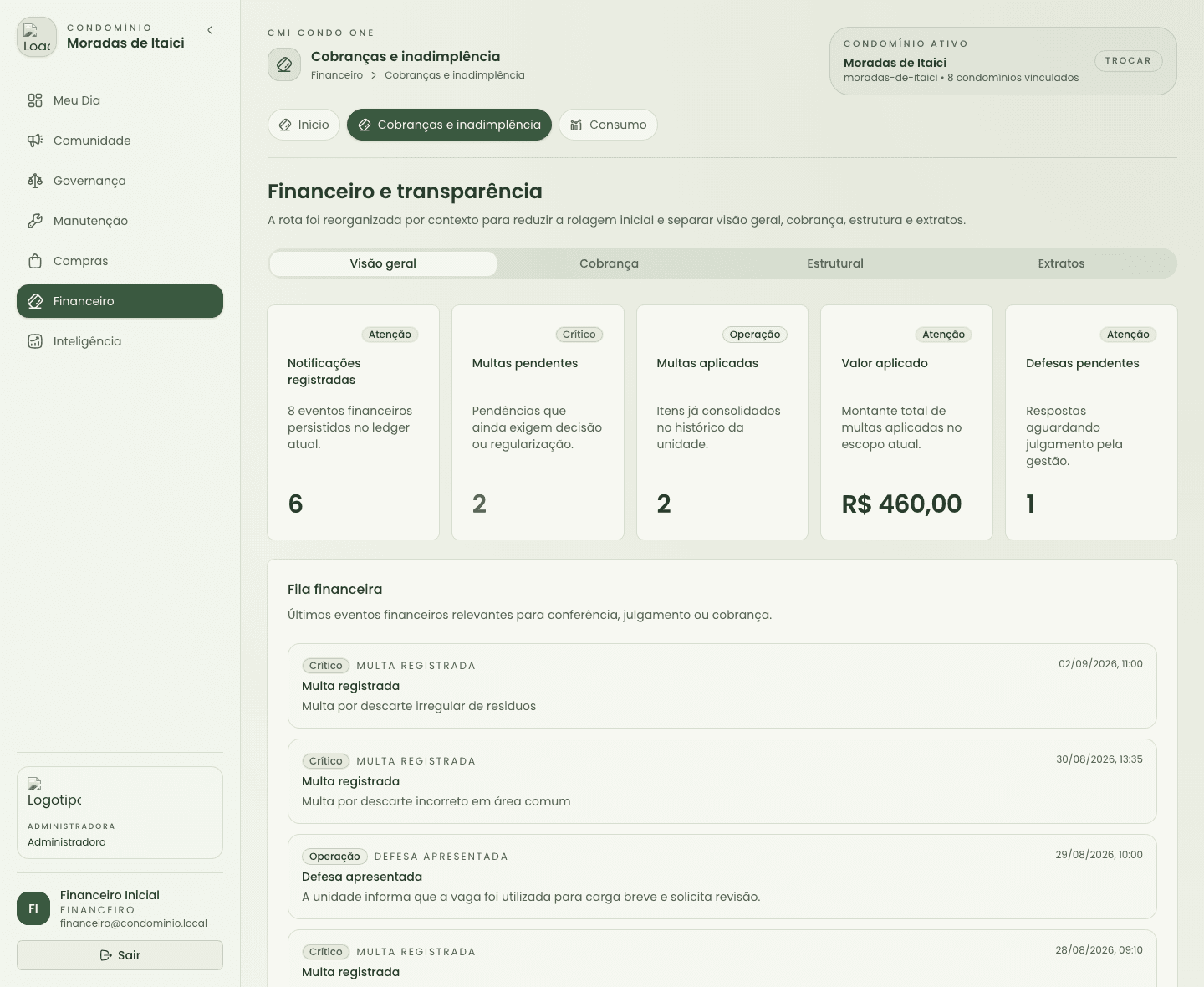
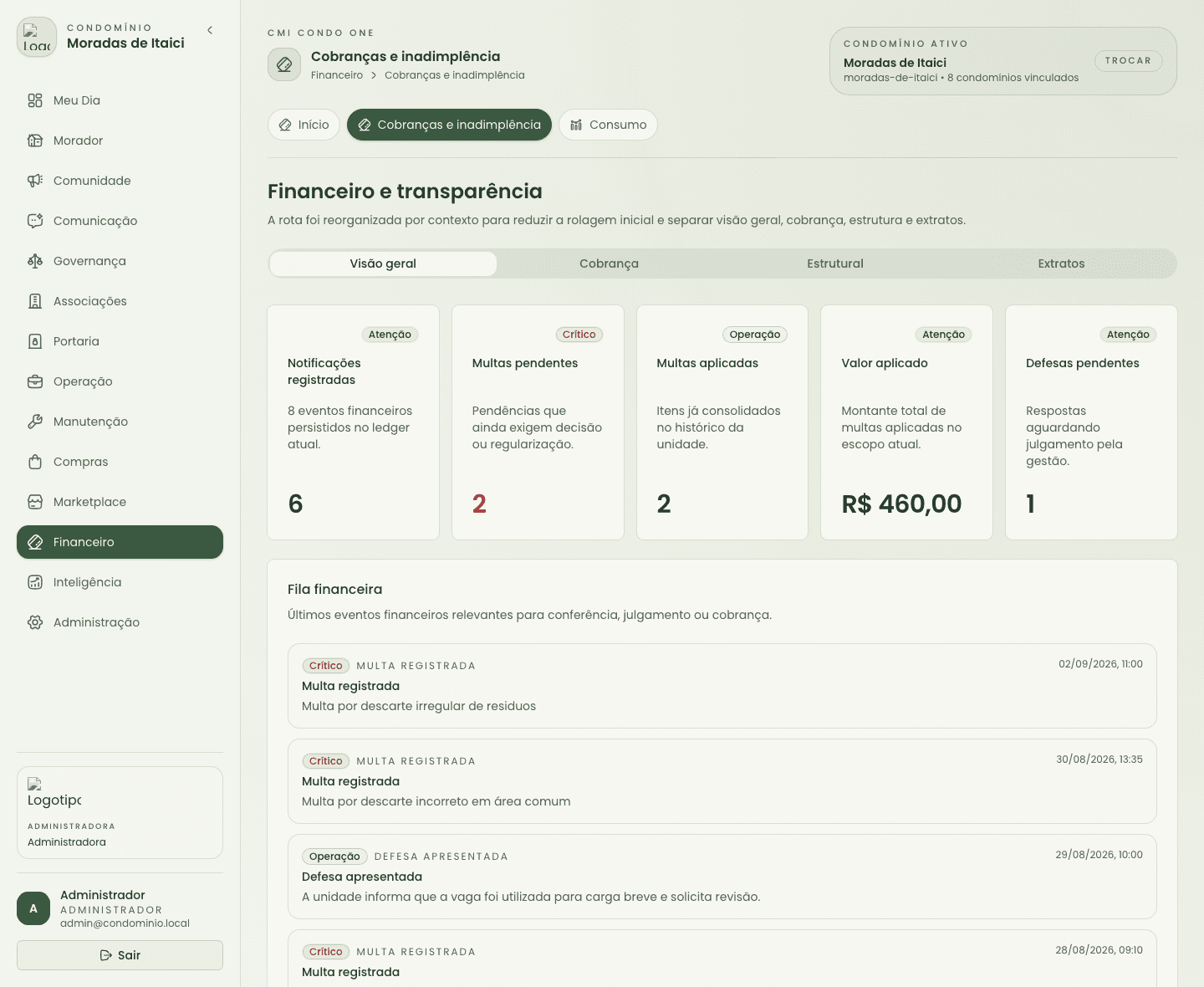
Financeiro e divergências

Tela financeira com divergências e estados de cobrança

Objetivo: Ler cobranças, exceções e estados financeiros sem perder a conexão com a operação que gerou o dado.

Resultado esperado: A análise financeira distingue inadimplência, divergência e exceção operacional sem perder rastreabilidade.

O que preencher ou checar
  • • Situação da cobrança, vencimento, unidade e categoria do evento.
  • • Filtros por período, estado e tipo de divergência.
  • • Observações que expliquem acordo, exceção ou contestação em aberto.
Decisões frequentes de status
  • • Trate exceção financeira olhando também o contexto operacional de origem.
  • • Classifique corretamente divergências para separar o que é cobrança do que é problema de processo.
  • • Use estorno ou chargeback apenas até o saldo disponível e registre evidência antes de confirmar.
  • • Mantenha o caixa pendente até que outro operador confira o numerário e o comprovante.
  • • Mantenha rastreabilidade sobre acordos, baixas e pendências ainda não resolvidas.
Erros comuns
  • • Tomar decisão só pelo número sem abrir o caso que o gerou.
  • • Misturar divergência operacional com inadimplência financeira simples.
  • • Perder o contexto de acordo ou exceção por falta de comentário objetivo.
Quando escalar
  • • Quando a divergência envolver impacto financeiro relevante ou interpretação institucional da cobrança.
  • • Quando o caso depender de jurídico, administradora ou aprovação gerencial para avançar.

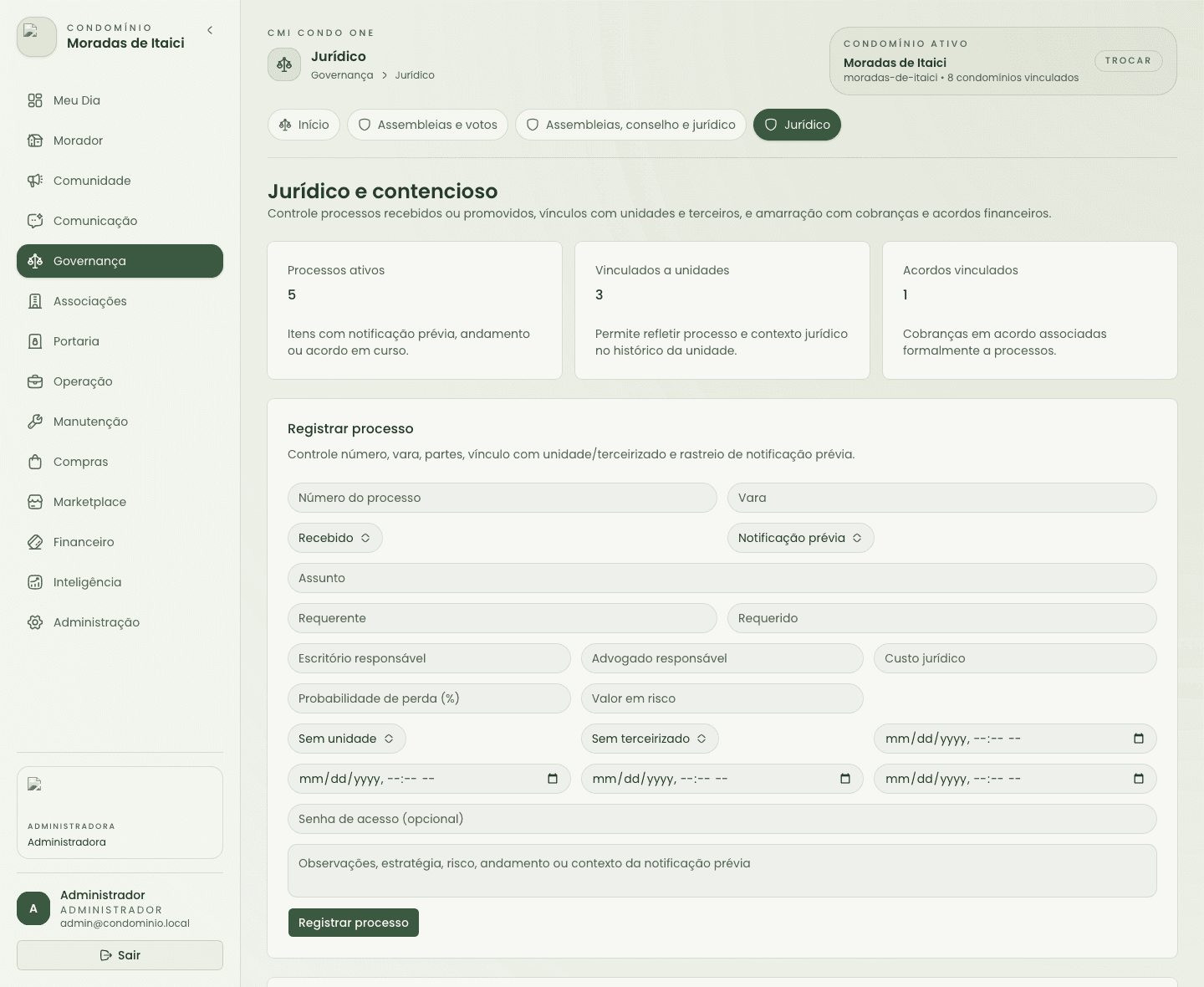
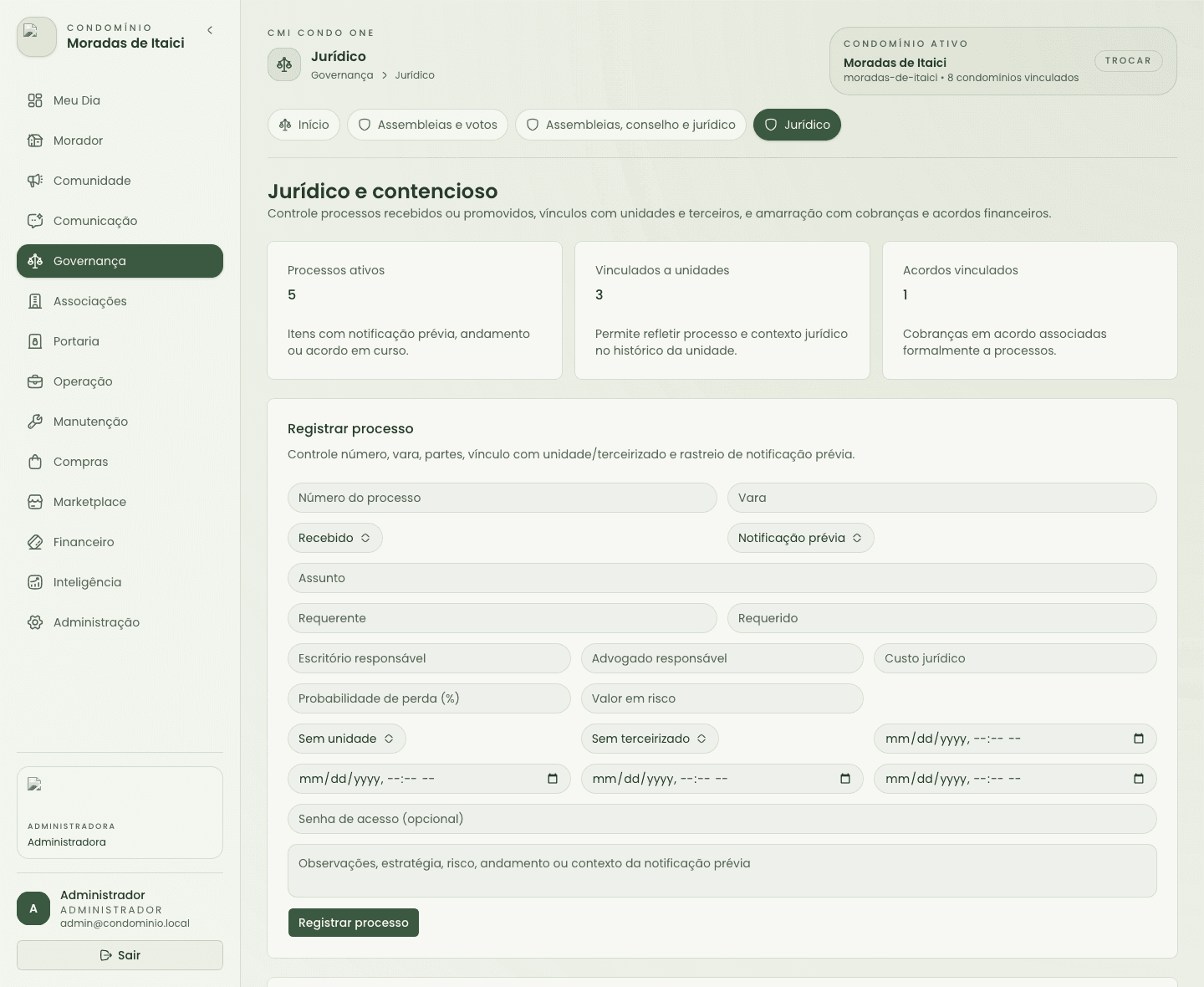
Jurídico e contencioso

Tela jurídica com processos e vínculos institucionais

Objetivo: Controlar processos, vínculos e notificações prévias com contexto suficiente para consulta institucional futura.

Resultado esperado: O caso jurídico permanece consultável, vinculado à sua origem e com marcos suficientes para acompanhamento formal.

O que preencher ou checar
  • • Número do processo, vara, partes e assunto.
  • • Vínculo com unidade, terceirizado ou cobrança relacionada.
  • • Datas relevantes, estratégia resumida e estado de notificação prévia.
Decisões frequentes de status
  • • Cadastre o processo quando a trilha jurídica precisar acompanhamento formal.
  • • Atualize o estado conforme recebimento, andamento, acordo ou encerramento.
  • • Conecte o caso ao contexto do condomínio antes de transformar em simples arquivo.
Erros comuns
  • • Registrar processo sem vínculo claro com unidade, parte ou origem.
  • • Guardar informação jurídica crítica só em observação informal.
  • • Descolar o jurídico da cobrança ou evento operacional associado.
Quando escalar
  • • Quando houver risco de prazo, medida judicial ou impacto institucional relevante.
  • • Quando o caso exigir alinhamento entre jurídico, financeiro e governança antes de registrar evolução.

Relatórios executivos

Tela de relatórios com visão executiva e filtros analíticos

Objetivo: Ler visão consolidada para decisão gerencial sem substituir a conferência do dado na origem.

Resultado esperado: O relatório orienta decisão e priorização sem romper o vínculo com a base operacional que sustenta o indicador.

O que preencher ou checar
  • • Período, visão escolhida e filtros do relatório.
  • • Indicadores críticos, tendências e módulos com maior concentração de risco.
  • • Atualização do painel e recorte analítico utilizado para apresentação.
Decisões frequentes de status
  • • Use visão executiva para triagem de risco e sintética/detalhada para aprofundamento.
  • • Volte ao módulo de origem quando o indicador exigir ação operacional.
  • • Exporte ou compartilhe somente depois de confirmar o período e o recorte correto.
Erros comuns
  • • Tratar relatório como fonte única sem revisar a base geradora.
  • • Comparar períodos ou visões diferentes como se fossem equivalentes.
  • • Tomar ação corretiva sem identificar qual fluxo está pressionando o indicador.
Quando escalar
  • • Quando houver divergência entre leitura executiva e dado operacional de origem.
  • • Quando a decisão baseada no relatório exigir validação institucional ou prestação formal de contas.

/governanca, /condominios, /configuracoes

Governança, condomínios e configurações

Administrar regras, assembleias, votos, estrutura de condomínios e parâmetros institucionais.

Tela de governança com formulário e controles institucionais

Quem usa: Administração, administradora, síndico e perfis de gestão.

Use este módulo para

  • • Manter assembleias e deliberações acessíveis.
  • • Gerenciar dados mestres do condomínio.
  • • Configurar parâmetros que afetam comportamento geral da plataforma.
  • • Acompanhar licenças, uso por módulo e sinais comerciais do condomínio.

Pontos de atenção

  • • Mudanças de configuração podem afetar mais de um fluxo ao mesmo tempo.
  • • Sempre revise o condomínio ativo antes de alterar parâmetros estruturais.
  • • Licenciamento altera acesso operacional, mas preserva dados históricos do módulo.

O que normalmente preencher ou conferir

  • • Assembleia, pauta, votação, status institucional e parâmetros gerais do condomínio.
  • • Dados mestres do condomínio, identidade visual, estrutura cadastral, licenças e controles administrativos.
  • • Campos que influenciam comportamento geral do sistema e experiência dos usuários.

Comportamentos da tela e do fluxo

  • • Essas telas atuam como camada estrutural da plataforma e pedem mais cautela que telas transacionais.
  • • Mudanças institucionais e de configuração costumam ter impacto transversal em vários módulos.
  • • A aba de licenciamento consolida plano, status, bloqueios, trial, adoção e uso do CMI IA.
  • • É recomendável validar o condomínio ativo e revisar o efeito esperado antes de salvar alterações.

Como operar estas telas sem errar

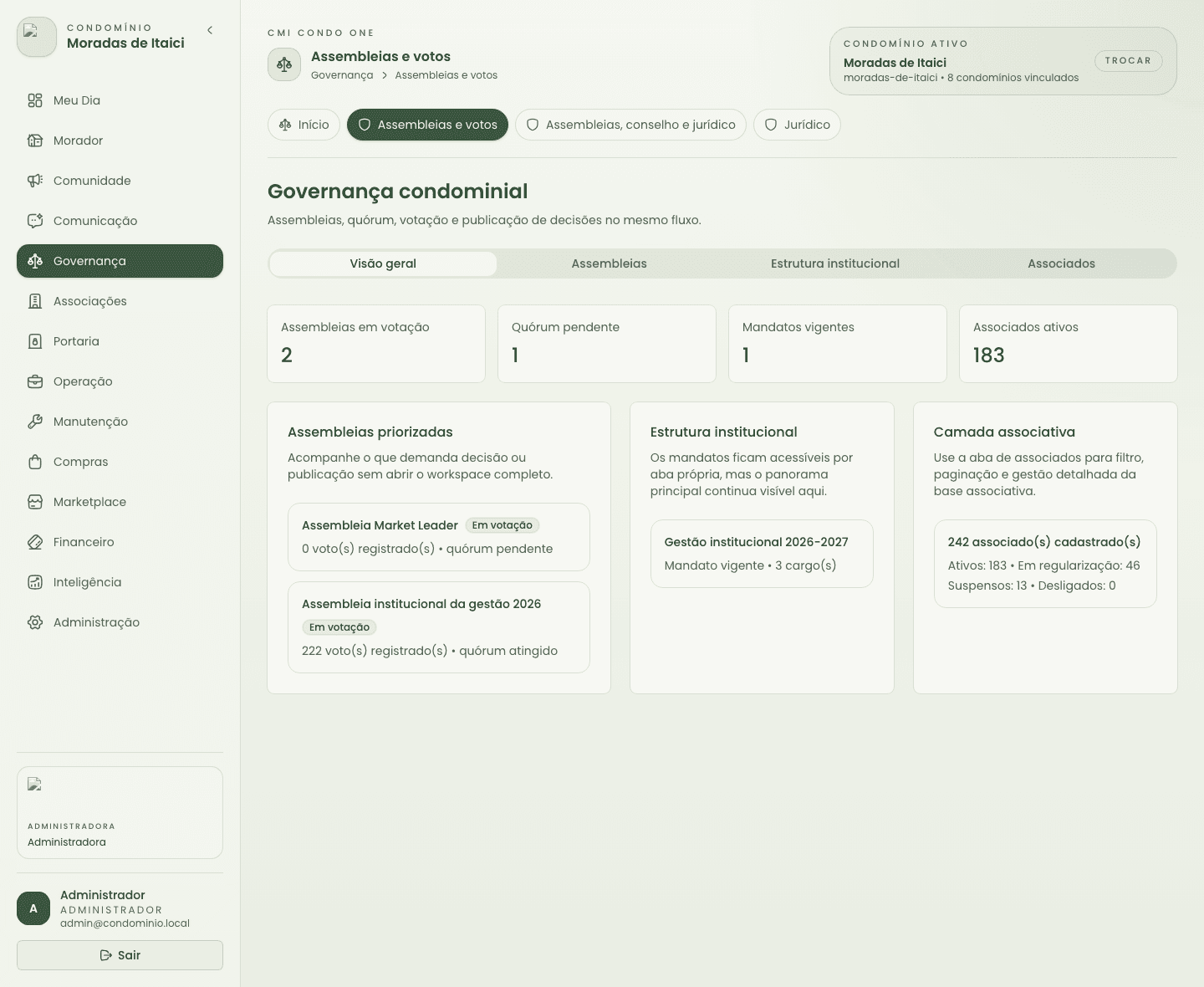
Guia prático de uso para as superfícies mais críticas deste módulo.

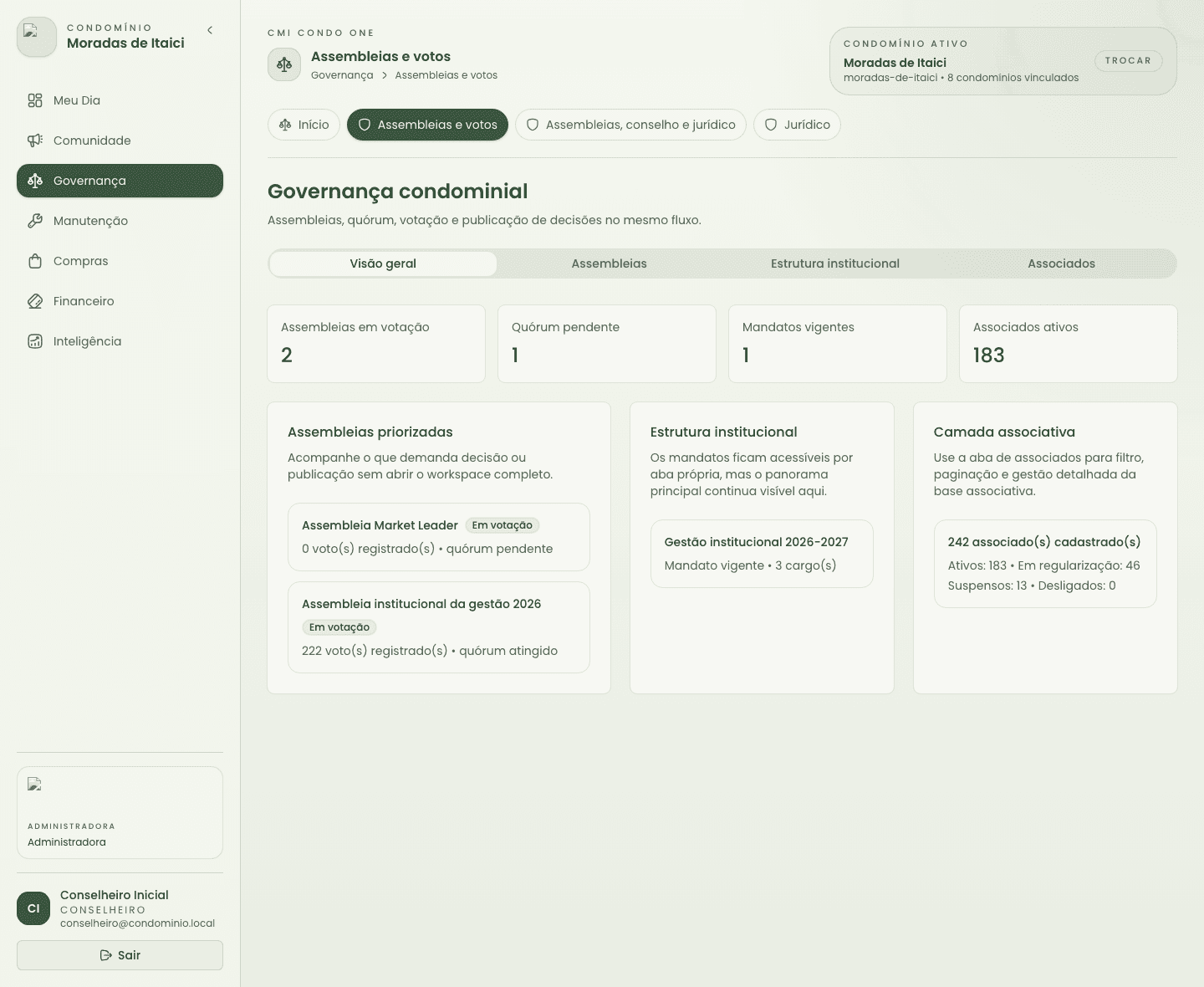
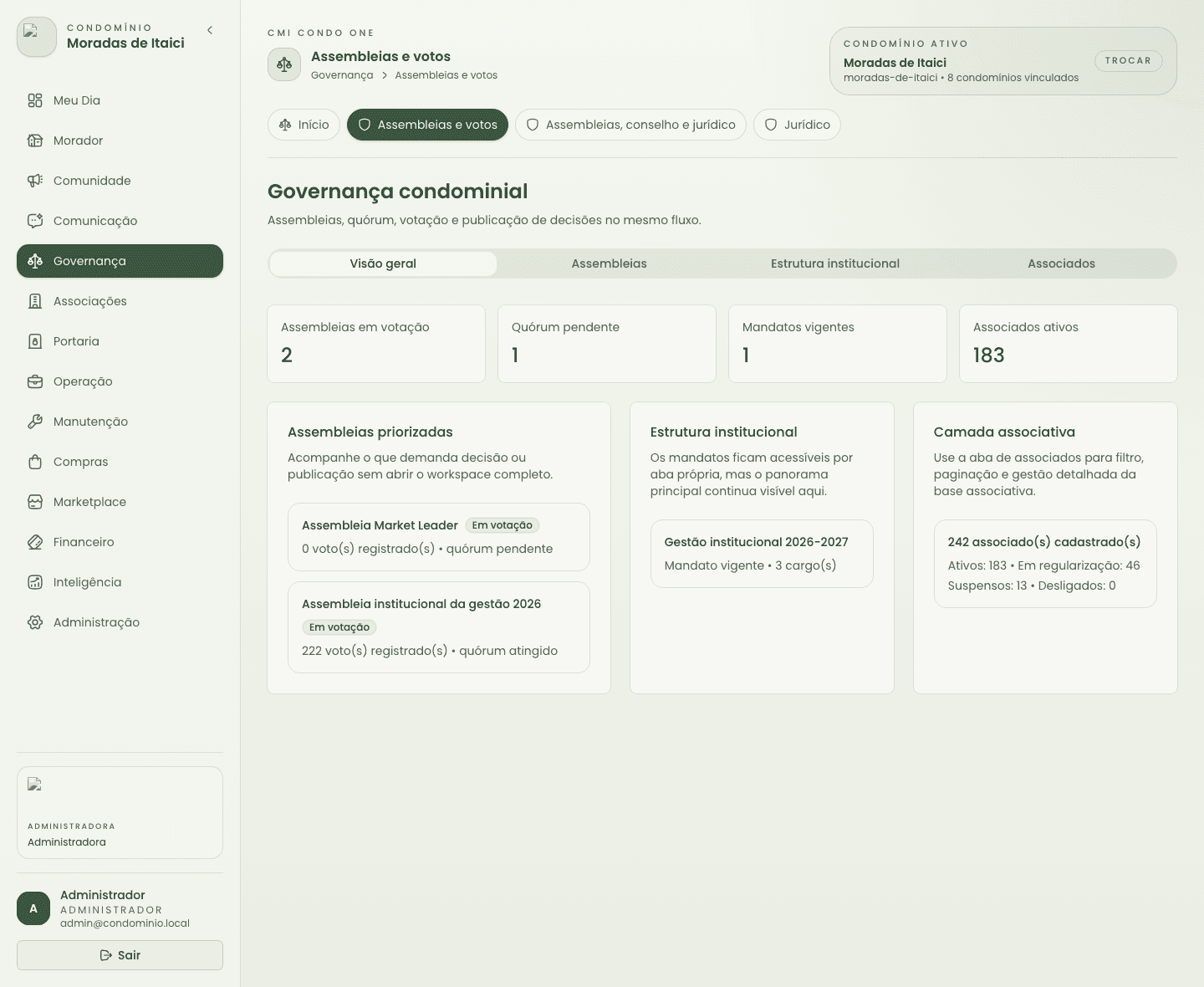
Assembleias, votos e deliberações

Tela de governança com assembleias e decisões institucionais

Objetivo: Organizar pauta, regras de quórum, forma de votação e publicação de decisões no mesmo fluxo institucional.

Resultado esperado: A assembleia fica preparada ou concluída com parâmetros claros, decisão rastreável e publicação coerente do resultado.

O que preencher ou checar
  • • Título, descrição, pauta consolidada, base de representação e tipo de votação.
  • • Quórum exigido, regra de maioria, adimplência, data de abertura e fechamento.
  • • Destino institucional da decisão, como ata, inbox, publicação vinculada ou composição de mandato.
Decisões frequentes de status
  • • Abra a assembleia quando a pauta e os parâmetros já estiverem revisados.
  • • Mantenha em preparação enquanto ainda houver ajuste de pauta, quórum, representação ou calendário.
  • • Publique o resultado apenas quando o ciclo institucional estiver concluído e revisado.
Erros comuns
  • • Cadastrar assembleia sem regra de decisão clara, sem base de representação ou sem janela temporal definida.
  • • Publicar deliberação antes de conferir quórum e encerramento do ciclo.
  • • Misturar pauta provisória com decisão formal já validada ou com mandato ainda não revisado.
Quando escalar
  • • Quando houver dúvida sobre quórum, rito formal ou validade institucional da deliberação.
  • • Quando o tema exigir alinhamento entre síndico, administradora, conselho ou jurídico.

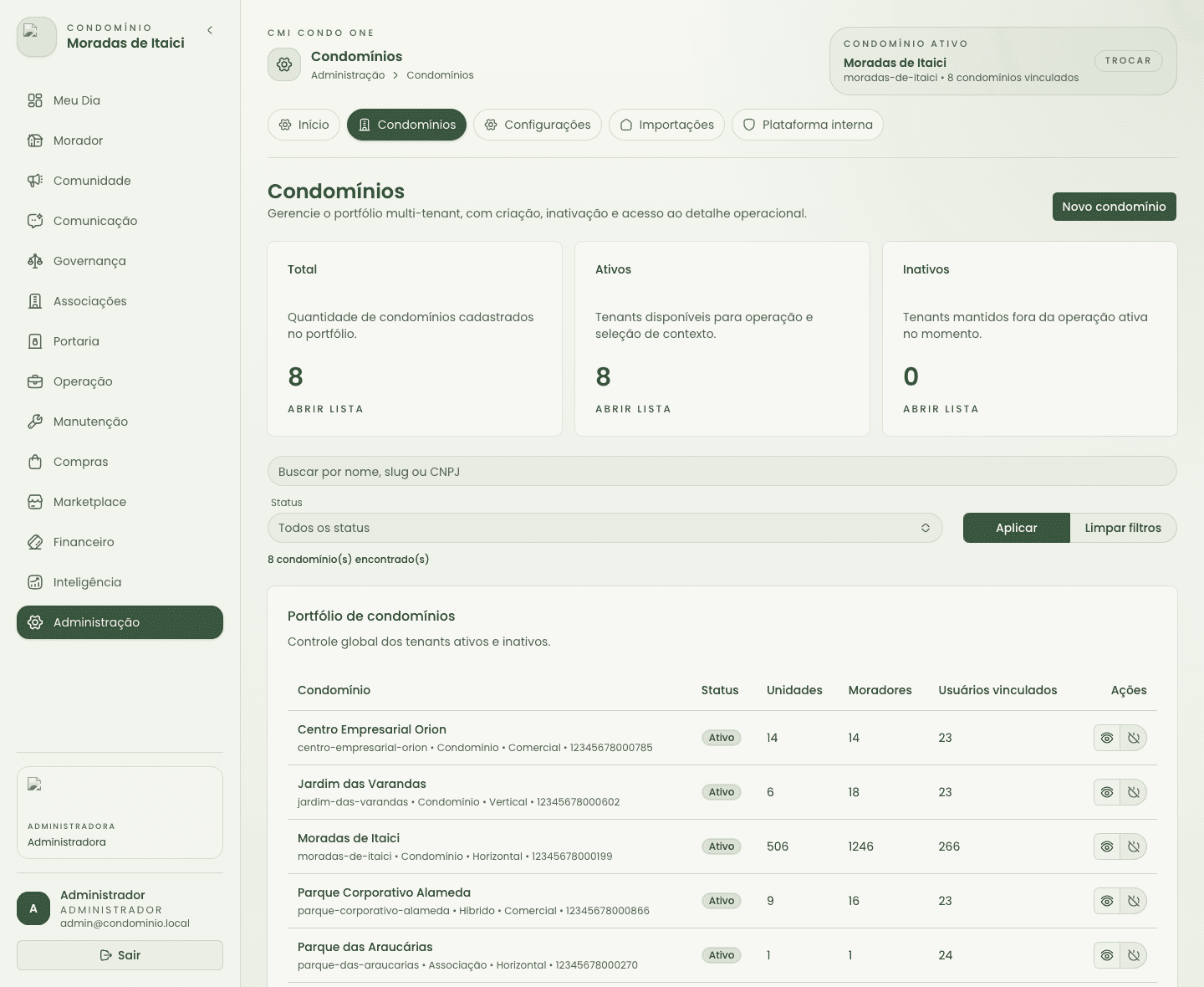
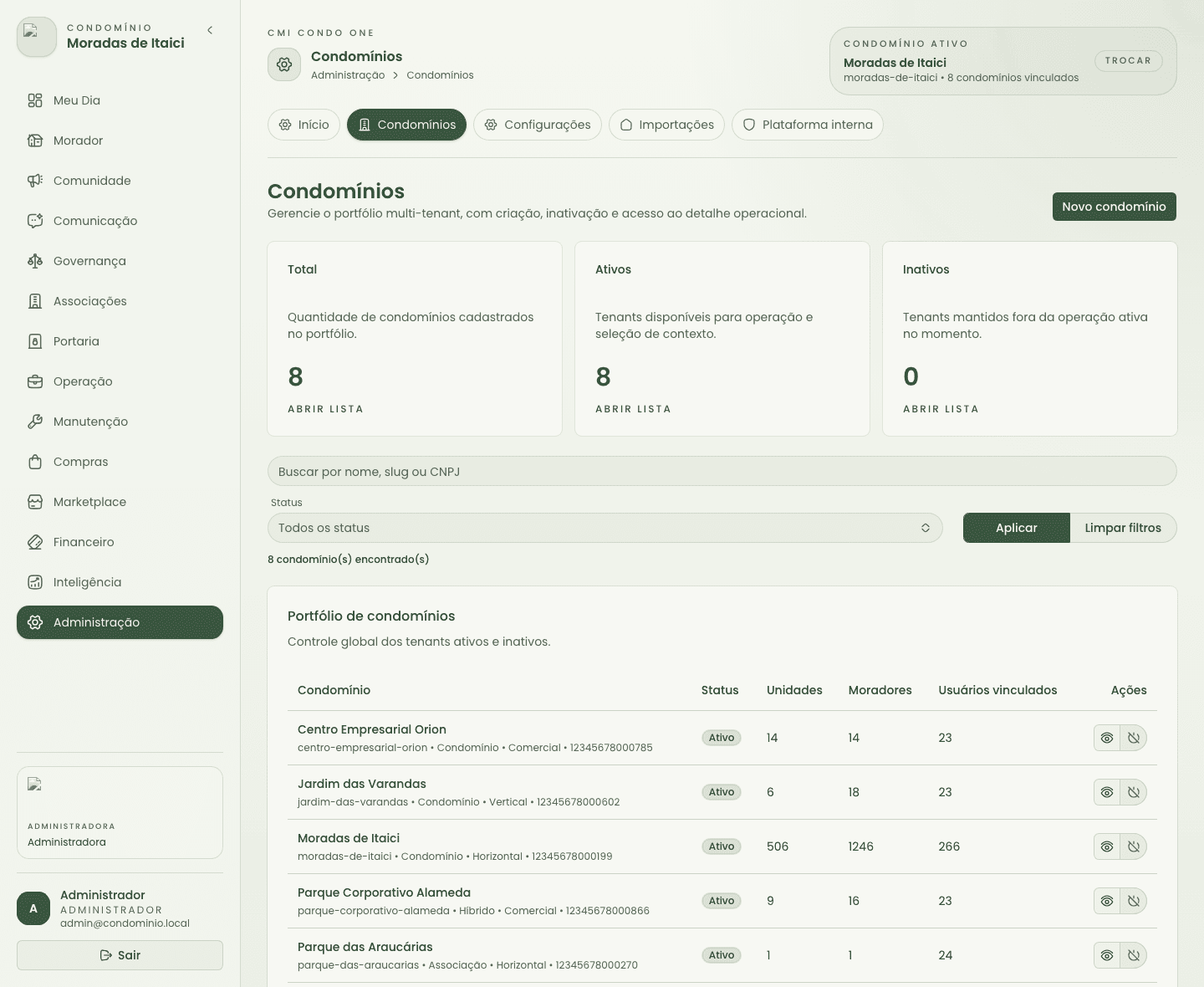
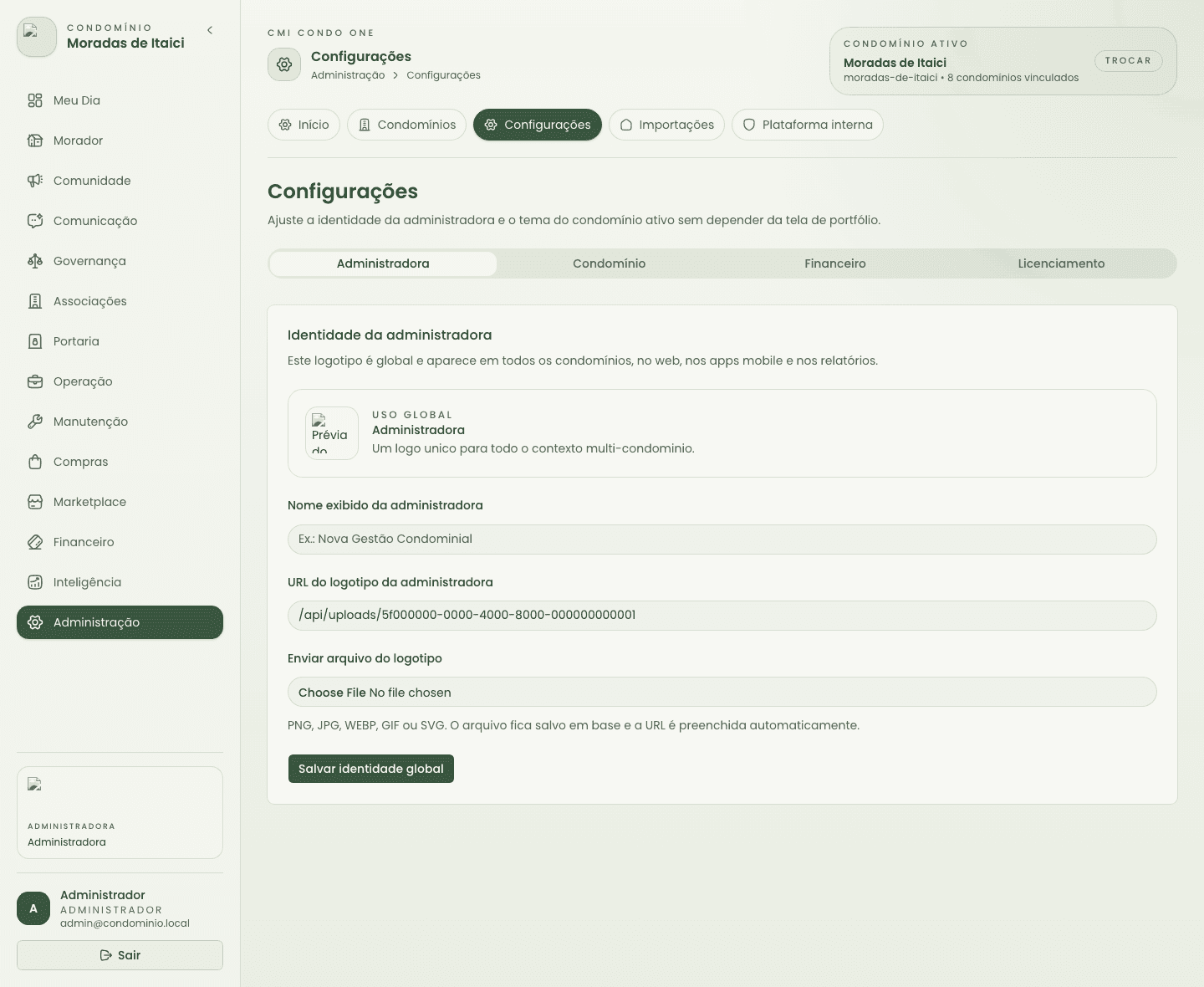
Condomínios e parâmetros estruturais

Tela de condomínios e configurações estruturais do condomínio

Objetivo: Manter dados mestres e configurações que afetam comportamento geral da aplicação para aquele condomínio.

Resultado esperado: A configuração estrutural é ajustada no condomínio correto, com impacto conhecido e sem conflito com regras já ativas.

O que preencher ou checar
  • • Identidade do condomínio, natureza institucional, branding, estrutura cadastral e dados administrativos.
  • • Parâmetros que influenciam módulos operacionais, regras, licenças, defaults de governança e experiência do usuário.
  • • Condomínio ativo corretamente selecionado antes de qualquer alteração.
Decisões frequentes de status
  • • Salve mudanças estruturais somente depois de revisar impacto nos fluxos dependentes.
  • • Prefira ajuste controlado por vez quando a configuração impacta múltiplos módulos.
  • • Revogue ou ajuste parâmetros antigos com critério para não deixar regras conflitantes convivendo.
Erros comuns
  • • Alterar configuração no condomínio errado em uma carteira com vários condomínios.
  • • Tratar campo estrutural como ajuste cosmético sem avaliar efeito operacional.
  • • Mudar regra transversal sem revisar se o manual e o fluxo correspondente continuam coerentes.
Quando escalar
  • • Quando a mudança afetar vários módulos, vários perfis ou mais de um condomínio da carteira.
  • • Quando houver dúvida sobre impacto contratual, processual ou regulatório da configuração.
Capítulo

Boas práticas de uso

Recomendações para manter a operação consistente, auditável e menos sujeita a retrabalho.

Boas práticas de uso

Estas recomendações ajudam a manter a plataforma confiável para operação diária, auditoria e repasse entre equipes.

1

Confirme sempre o condomínio ativo antes de criar, aprovar, validar ou excluir dados operacionais.

2

Leia o contexto do status atual antes de mudar um processo de etapa.

3

Use comentários e evidências de forma objetiva para facilitar auditoria e repasse entre turnos.

4

Prefira filtros e busca a navegação manual por listas longas.

5

Cruze leitura operacional com observabilidade antes de assumir que uma falha é apenas dado ausente ou erro do usuário.

6

Publique artigos na ajuda quando uma dúvida começar a se repetir em chamados internos.

7

Ao identificar divergência entre tela e operação real, registre o caso no módulo correto em vez de tratar por fora da plataforma.

Capítulo

Telas por perfil

Galeria visual com a experiência inicial de cada perfil principal da aplicação.

Telas por perfil

As imagens abaixo mostram a experiência inicial dos perfis principais da aplicação. Elas foram geradas a partir da aplicação rodando localmente com dados da seed.

Print real

Admin

Visão central de gestão com indicadores, condomínio ativo, agenda operacional e atalhos para as principais trilhas do sistema.

Painel inicial do perfil admin
  1. 1Painel executivo inicial.
  2. 2Módulo central ativo.
  3. 3Troca de condomínio no topo da operação.
Print real

Administradora

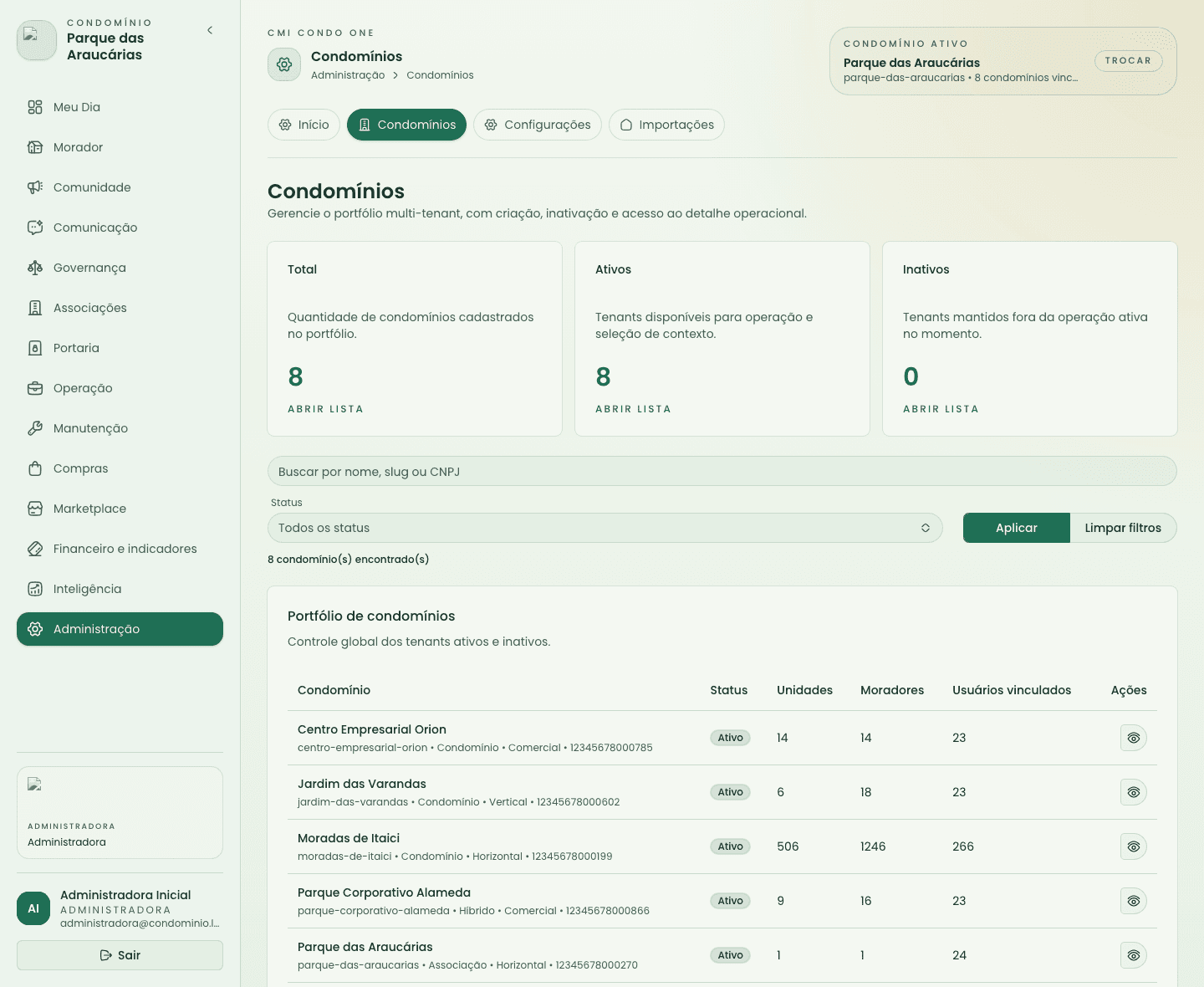
Entrada orientada ao portfólio de condomínios, priorizando gestão da carteira e acesso aos detalhes de cada condomínio.

Tela de condomínios para perfil administradora
  1. 1Portfólio de condomínios.
  2. 2Ações de cadastro e ativação.
  3. 3Visão consolidada da carteira.
Print real

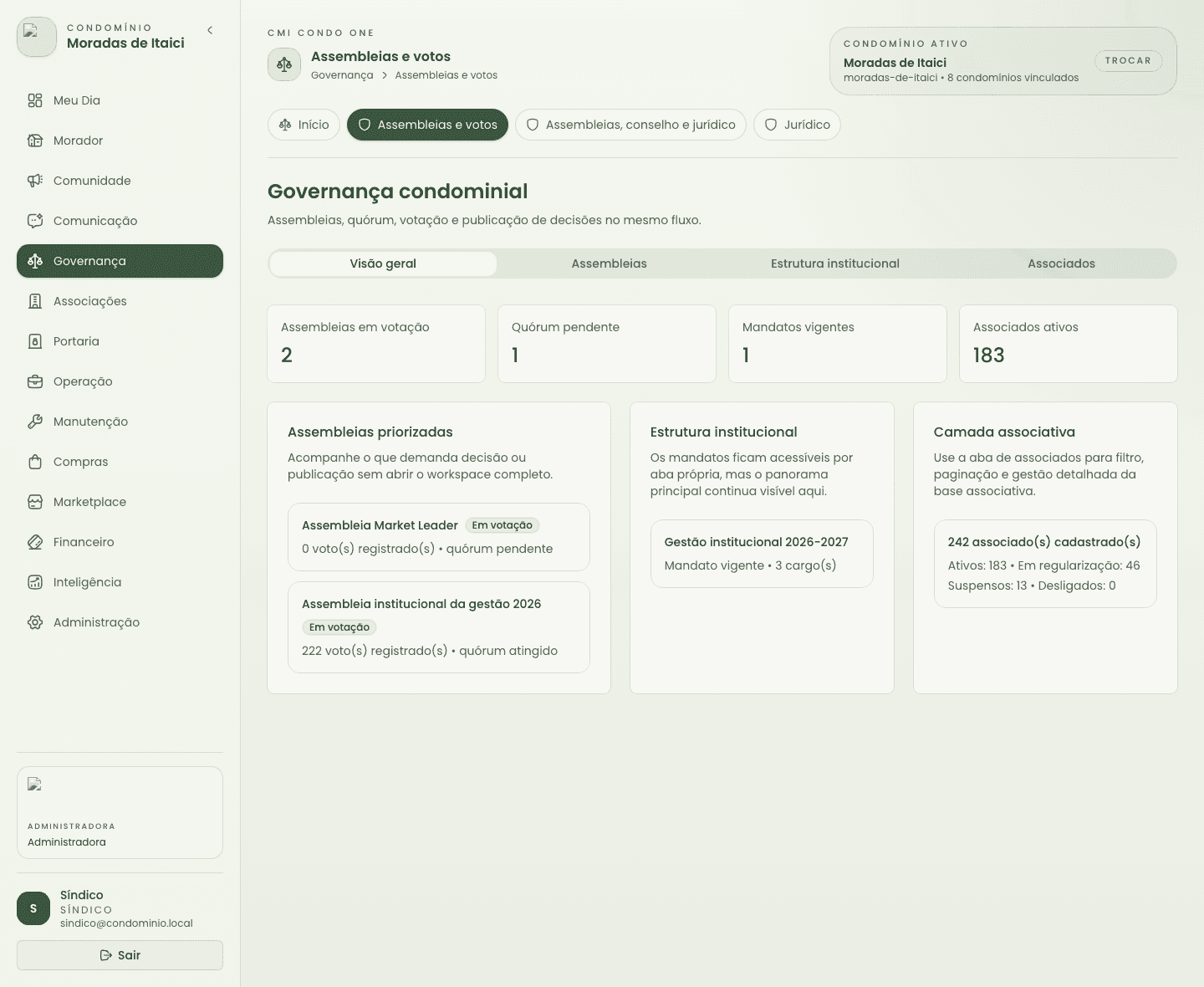
Síndico

Foco em assembleias, deliberações, governança e acompanhamento de decisões institucionais do condomínio.

Tela de governança para perfil síndico
  1. 1Área de governança.
  2. 2Consulta de deliberações.
  3. 3Contexto institucional do condomínio.
Print real

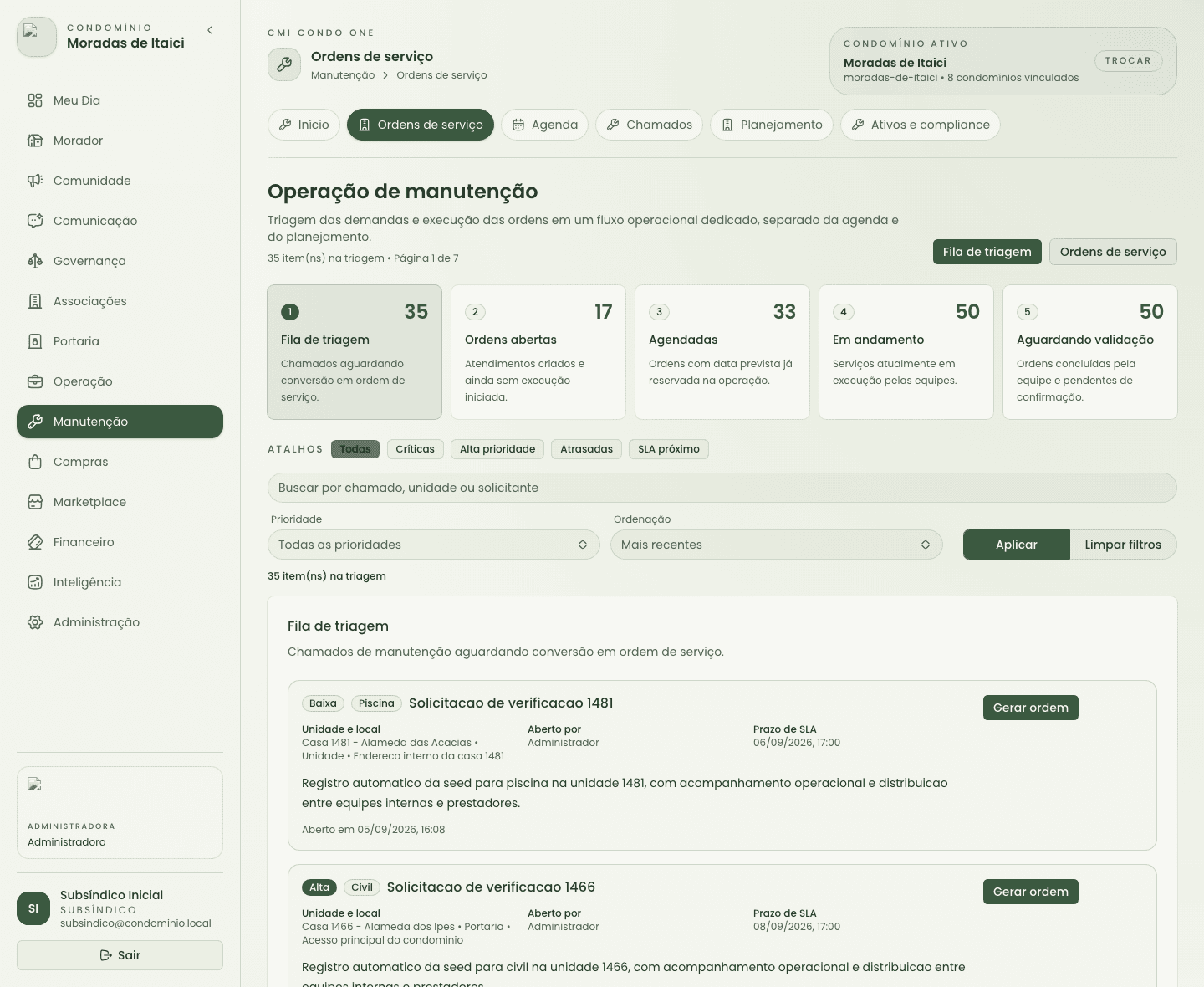
Subsíndico

Entrada voltada ao acompanhamento operacional da manutenção, com visão de prioridades, ordens e validação de execução.

Tela de manutenção para perfil subsíndico
  1. 1Operação de manutenção.
  2. 2Priorização do dia.
  3. 3Acompanhamento de execução.
Print real

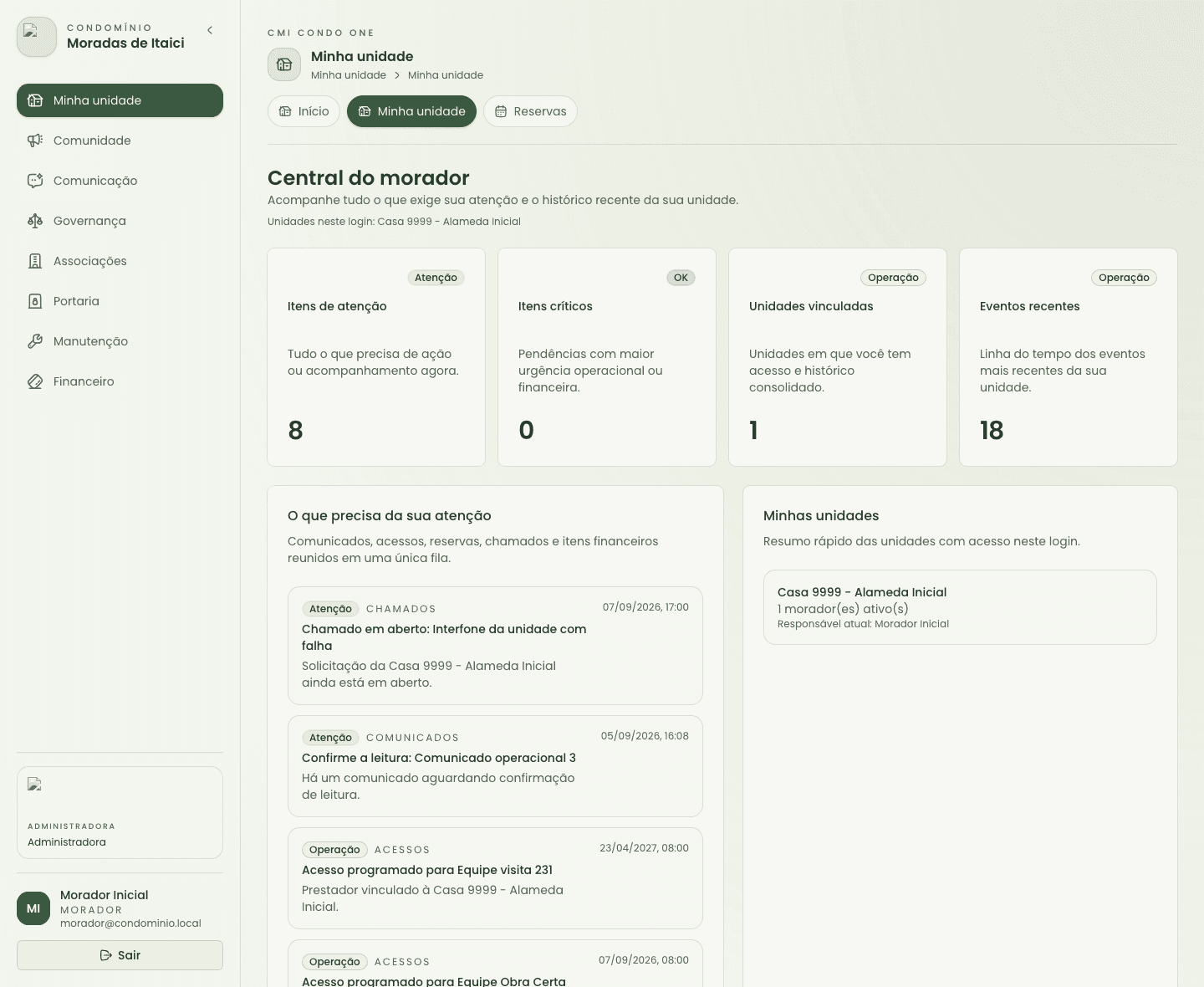
Morador

Experiência focada em unidade, pendências pessoais, timeline e leitura do que exige atenção imediata.

Central do morador
  1. 1Pendências do morador.
  2. 2Resumo das unidades vinculadas.
  3. 3Linha do tempo da unidade.
Print real

Porteiro

Operação diária da portaria com controle de movimentação, eventos e contexto da recepção do condomínio.

Tela de portaria para perfil porteiro
  1. 1Fila de portaria.
  2. 2Acompanhamento operacional.
  3. 3Controle do contexto de recepção.
Print real

Zelador

Painel orientado à manutenção com foco em triagem, coordenação, acompanhamento de ordens e fechamento de pendências.

Tela de manutenção para perfil zelador
  1. 1Triagem do dia.
  2. 2Ordens e chamados.
  3. 3Controle de execução.
Print real

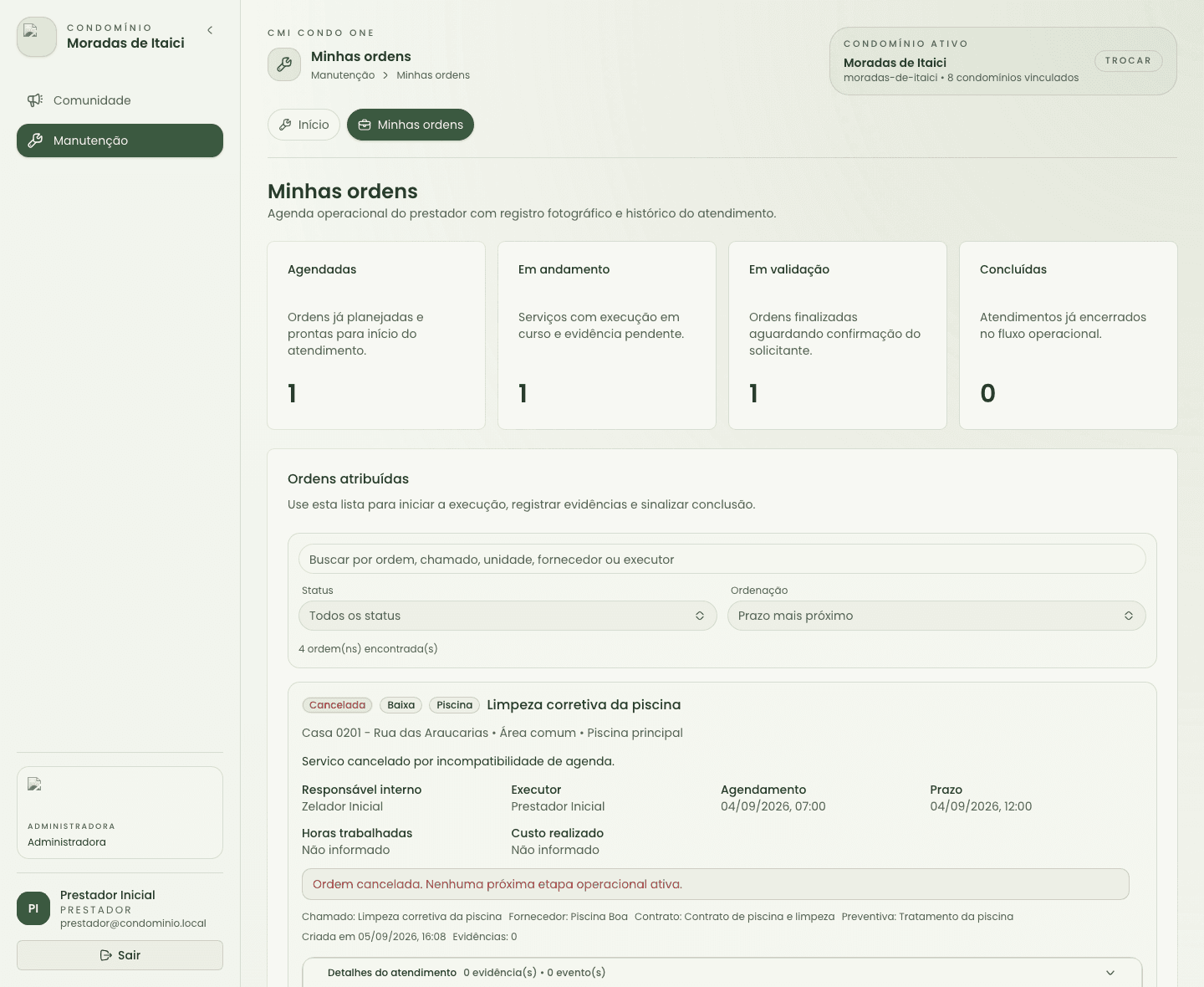
Prestador

Agenda operacional do prestador com visão direta das ordens atribuídas, estágios e necessidade de evidência.

Tela inicial do prestador
  1. 1Ordens atribuídas.
  2. 2Status por execução.
  3. 3Registro de evidências.
Print real

Financeiro

Acompanhamento de cobrança, divergências e leitura gerencial das informações financeiras do condomínio.

Tela financeira para perfil financeiro
  1. 1Indicadores financeiros.
  2. 2Cobranças e exceções.
  3. 3Leitura gerencial.
Print real

Conselheiro

Consulta orientada à fiscalização e governança, com foco em decisões, histórico e transparência institucional.

Tela de governança para perfil conselheiro
  1. 1Governança consultiva.
  2. 2Histórico de deliberações.
  3. 3Leitura de acompanhamento.
Print real

Expedição

Cadeia de custódia, entrada e retirada de correspondências com leitura operacional da fila e dos riscos.

Tela de expedição
  1. 1Custódias e recebimentos.
  2. 2Fila de entrega.
  3. 3Rastreamento da operação.
Print real

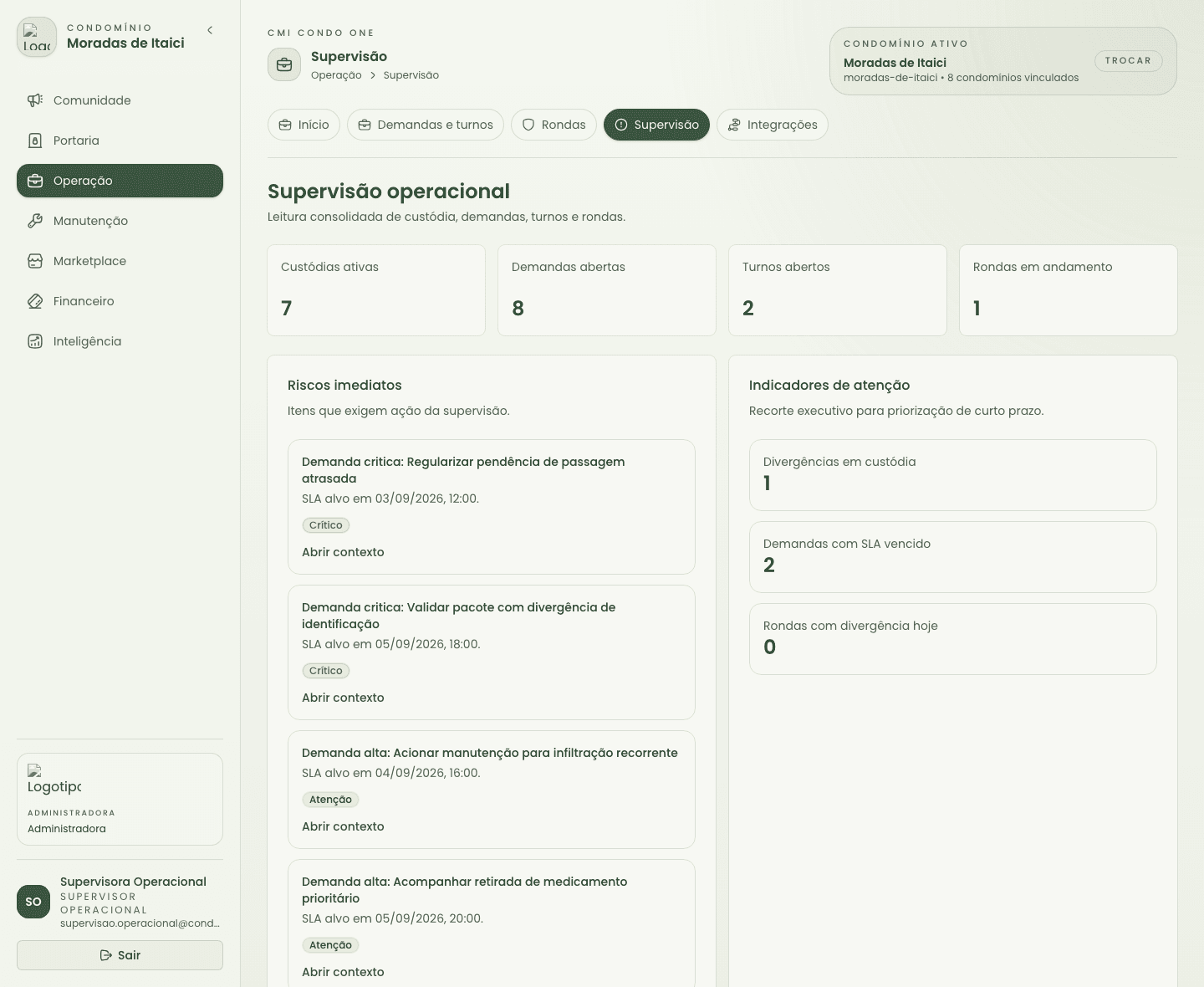
Supervisão operacional

Visão consolidada de demandas, turnos, rondas e alertas para priorização executiva da operação distribuída.

Tela de supervisão operacional
  1. 1Leitura consolidada da operação.
  2. 2Alertas prioritários.
  3. 3Indicadores de atenção.
Print real

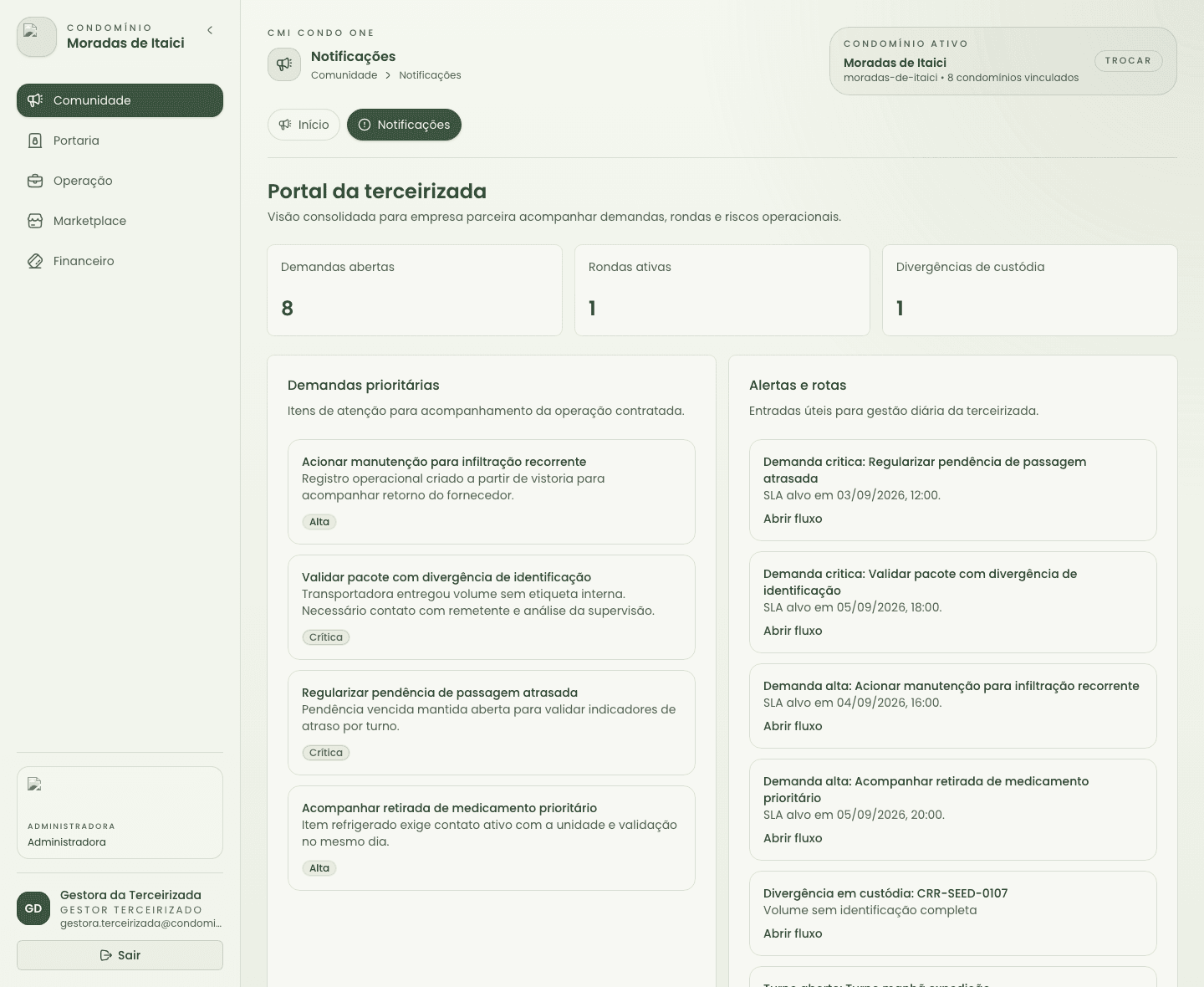
Terceirizada

Portal dedicado à empresa parceira para acompanhar riscos, demandas e rotas úteis da operação contratada.

Portal da terceirizada
  1. 1Demandas prioritárias.
  2. 2Rondas e divergências.
  3. 3Entradas de trabalho da terceirizada.
Capítulo

Telas por funcionalidade

Galeria visual das superfícies funcionais mais importantes da plataforma.

Telas por funcionalidade

Esta galeria complementa o manual com as principais superfícies funcionais da plataforma, cobrindo comunicação, operação, manutenção, finanças, governança e administração.

Print real

Tela de login

Ponto de entrada único do CMI Condo One com autenticação por email e senha, recuperação de acesso e atalhos públicos de confiança.

Tela de login do CMI Condo One
  1. 1Campos de credenciais.
  2. 2Botão principal de entrada.
  3. 3Recuperação de senha, suporte, privacidade, termos e documentação.
Print real

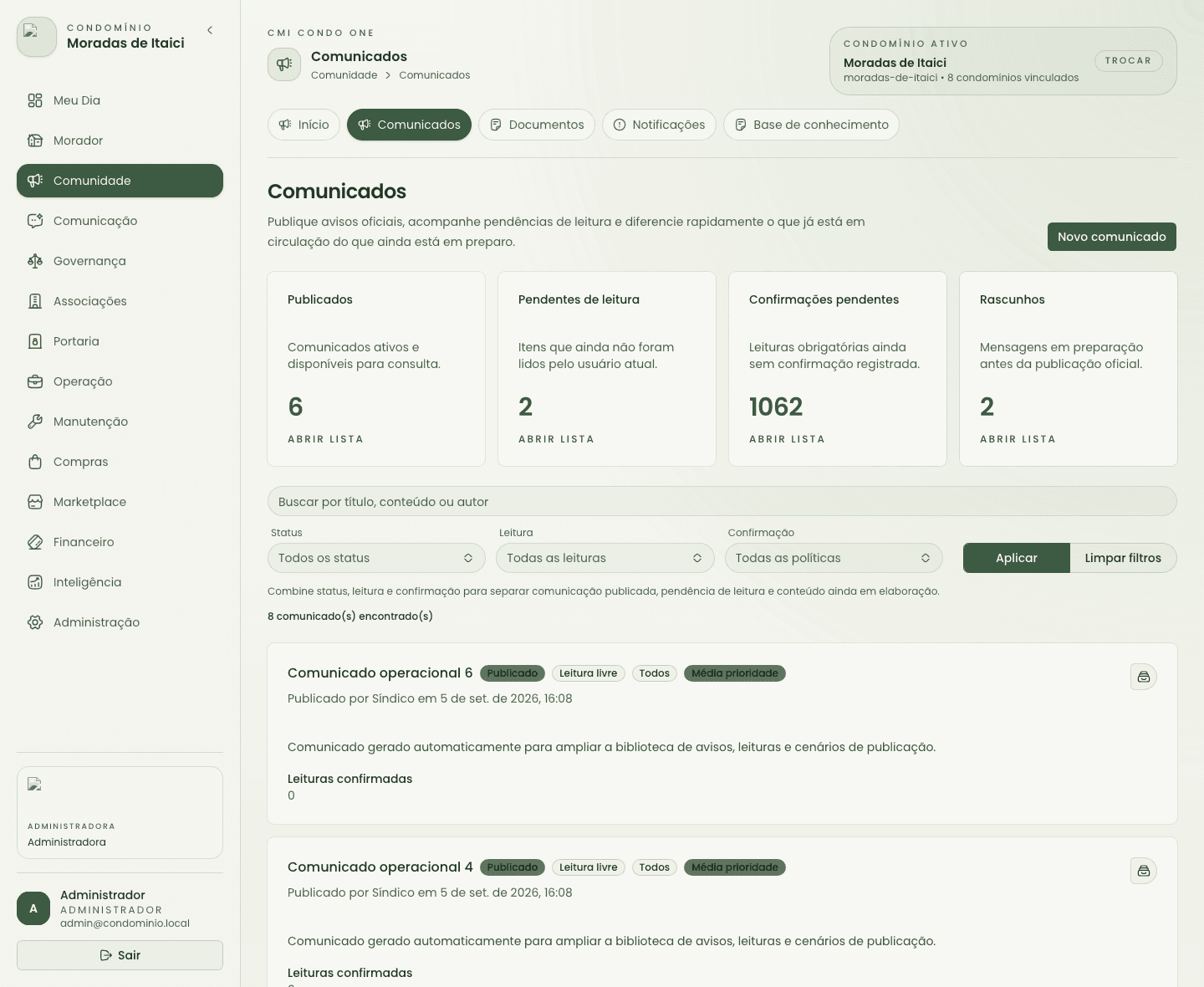
Comunicados

Publicação de avisos oficiais, leitura por usuário e controle de comunicados com confirmação.

Tela de comunicados da aplicação
  1. 1Fila de comunicados.
  2. 2Confirmação de leitura.
  3. 3Ações de publicação e busca.
Print real

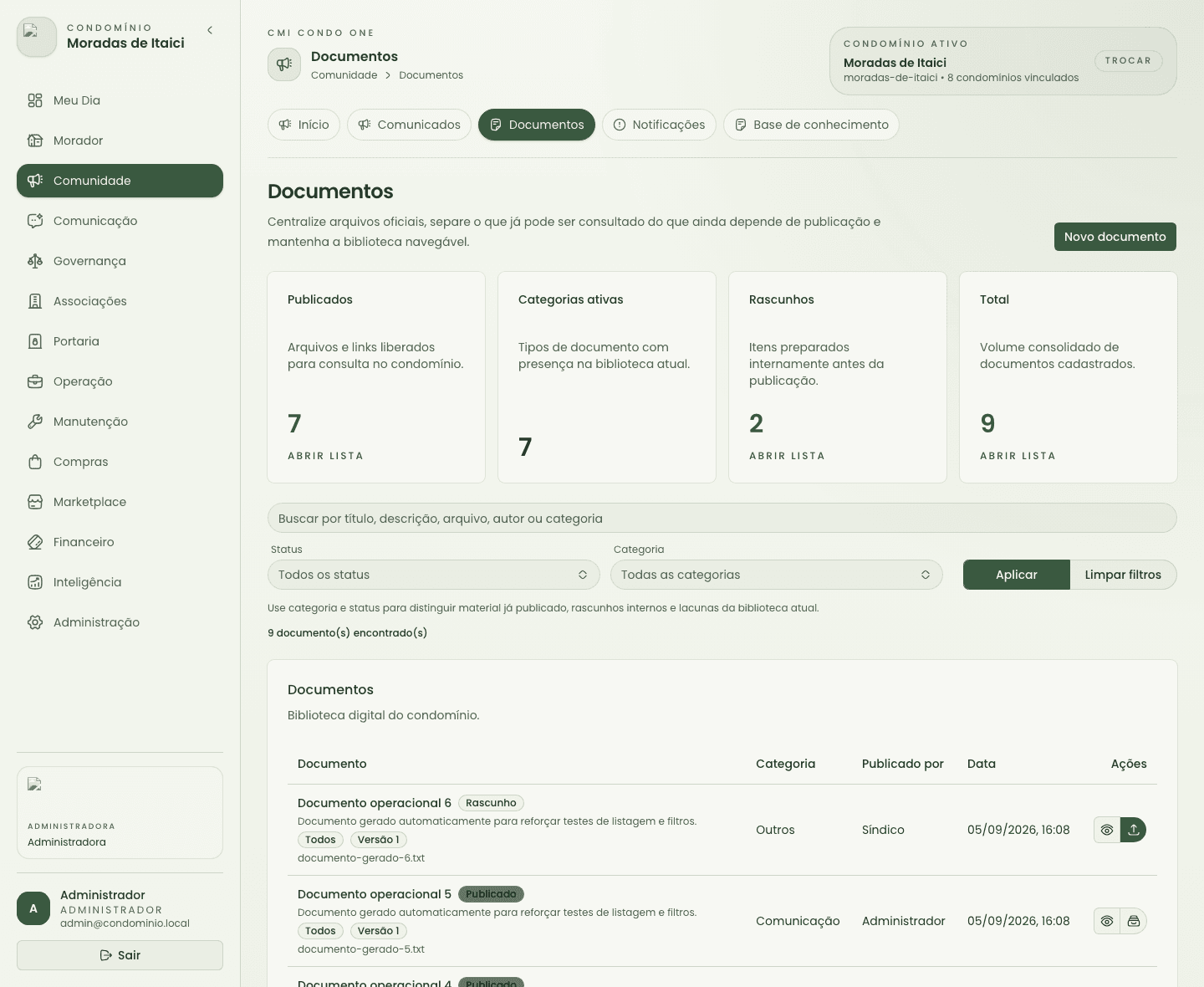
Documentos

Acervo institucional com pesquisa, status de publicação e categorização de documentos.

Tela de documentos da aplicação
  1. 1Biblioteca de documentos.
  2. 2Categorias e filtros.
  3. 3Gestão de publicação.
Print real

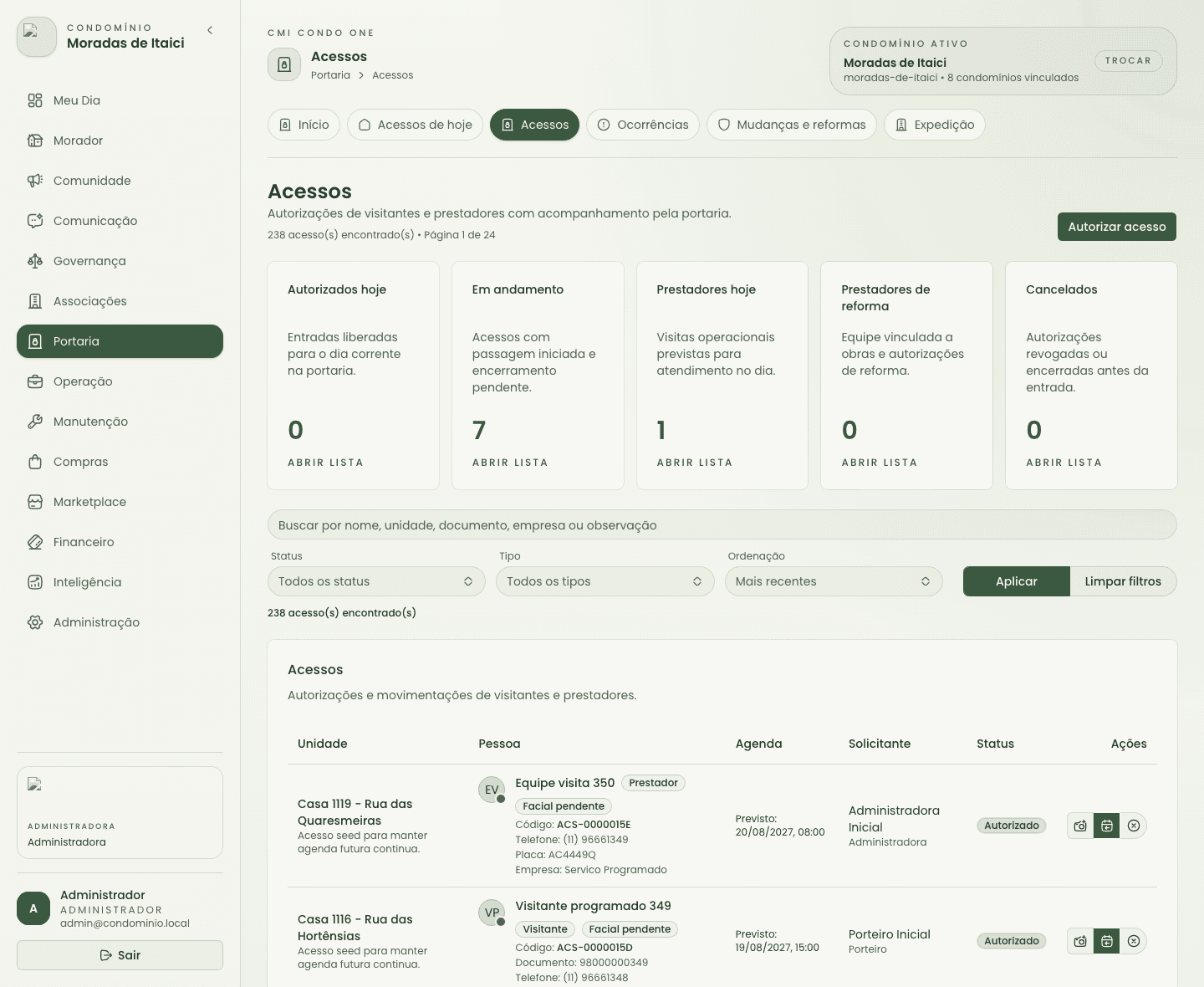
Acessos

Cadastro e acompanhamento de entradas previstas, validações, faciais e eventos da portaria.

Tela de acessos da aplicação
  1. 1Lista de acessos.
  2. 2Facial de visitante ou prestador.
  3. 3Status da movimentação.
  4. 4Fluxo de controle da portaria.
Print real

Ocorrências

Livro operacional com eventos registrados, filtros de acompanhamento e trilha de encerramento.

Tela de ocorrências da aplicação
  1. 1Registro de eventos.
  2. 2Filtros por status e categoria.
  3. 3Encerramento com histórico.
Print real

Mudanças e reformas

Controle de autorizações, solicitações e acompanhamento de mudanças e reformas com histórico.

Tela de mudanças e reformas da aplicação
  1. 1Solicitações em andamento.
  2. 2Status de autorização.
  3. 3Trilha de acompanhamento.
Print real

Painel administrativo

Exemplo da rota inicial do perfil de gestão, com visão central do condomínio ativo e atalhos para leitura operacional.

Painel administrativo da aplicação
  1. 1Resumo inicial do papel.
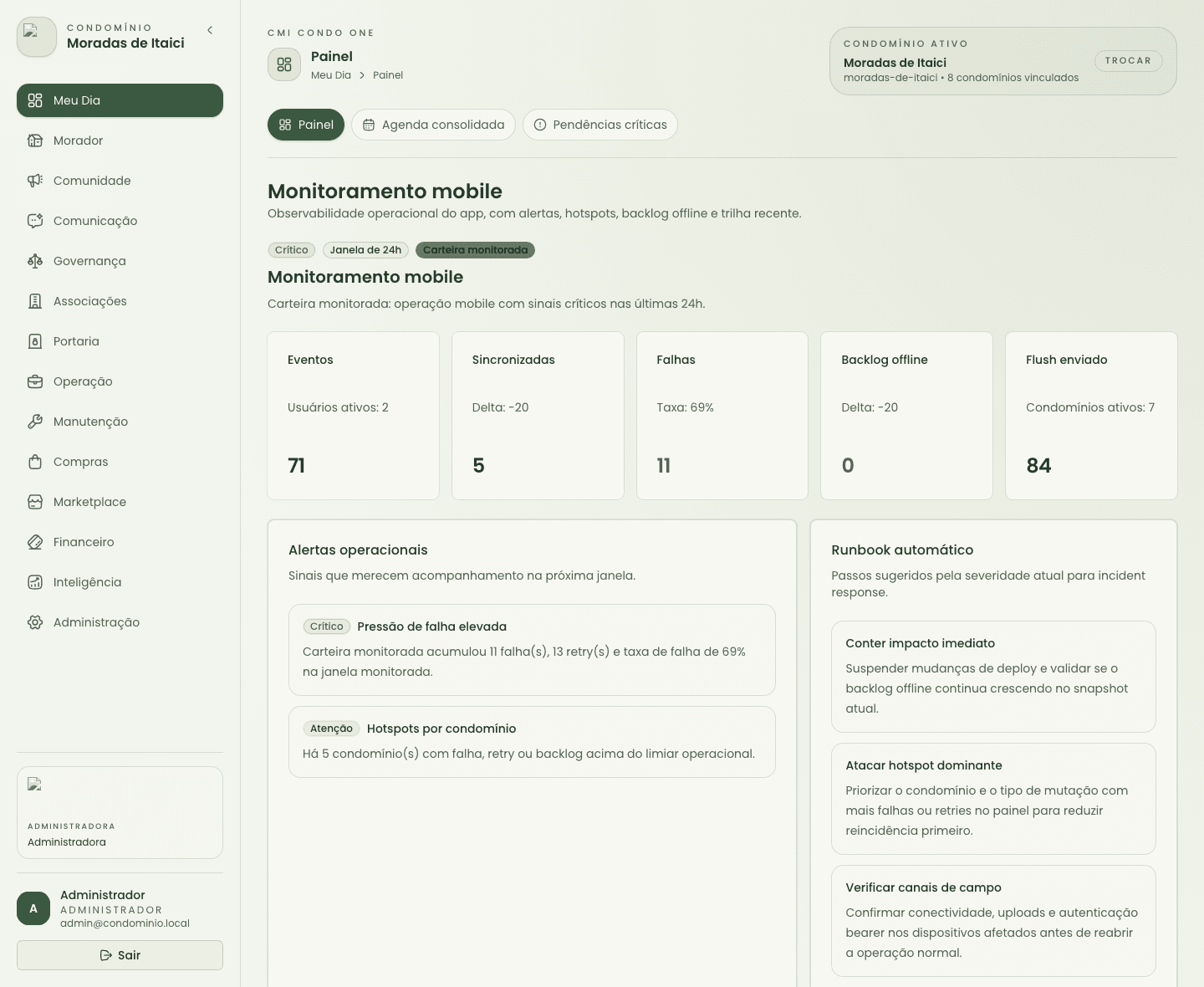
  2. 2Condomínio ativo e troca de contexto.
  3. 3Subnavegação do módulo central.
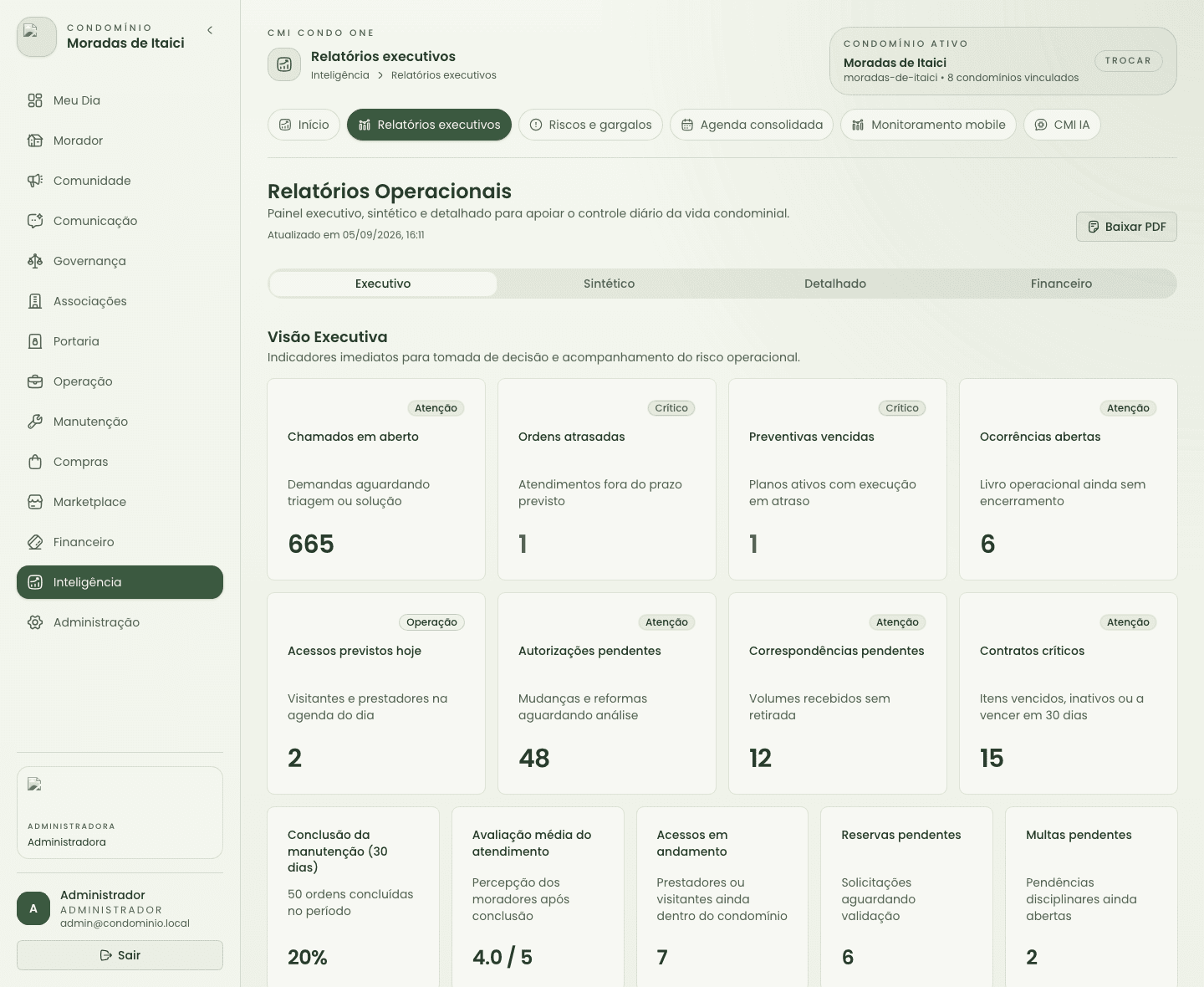
Print real

Portaria e acessos

Área usada para controlar rotinas de recepção, acessos e acompanhamento de movimentações operacionais.
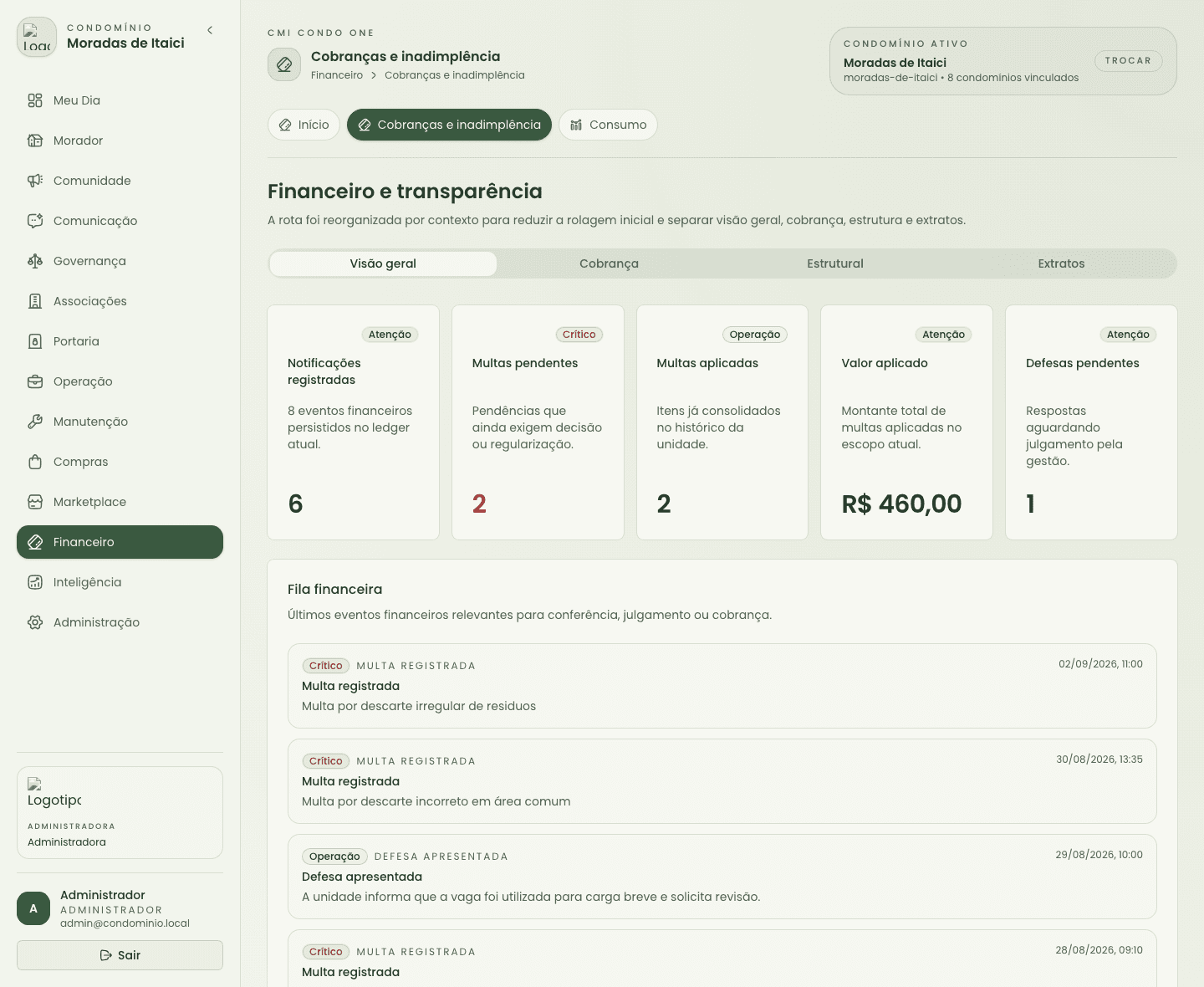
Tela de portaria da aplicação
  1. 1Fila operacional da portaria.
  2. 2Filtros e priorização.
  3. 3Ações de acompanhamento do fluxo.
Print real

Expedição

Operação de custódia, foto, impressão de etiquetas, notificação e retirada de correspondências com contexto de SLA e eventos de entrega.

Tela de expedição da aplicação
  1. 1Backlog de expedição.
  2. 2Cadeia de custódia com foto.
  3. 3Etiquetas com QR Code e agente local opcional.
  4. 4Controle de retirada e divergência.
Print real

Unidades e moradores

Consulta consolidada das unidades, vínculos e faciais que influenciam reservas, acessos, ocupações e demais módulos.

Tela de unidades e moradores da aplicação
  1. 1Lista de unidades.
  2. 2Facial e vínculo do morador.
  3. 3Ações cadastrais.
  4. 4Contexto da operação atual.
Print real

Reservas

Exemplo da operação de áreas comuns com leitura de status, solicitações e regras de uso.

Tela de reservas da aplicação
  1. 1Status das reservas.
  2. 2Ações de solicitação e revisão.
  3. 3Visão consolidada das áreas comuns.
Print real

Chamados

Entrada de solicitações de manutenção e serviços com contexto do solicitante, status e fila de trabalho.

Tela de chamados da aplicação
  1. 1Solicitações abertas.
  2. 2Filtro da fila.
  3. 3Ações de acompanhamento.
Print real

Manutenção

Fluxo operacional de triagem, execução e validação, estruturado para não depender apenas de urgências isoladas.

Tela de manutenção da aplicação
  1. 1Painel de triagem.
  2. 2Fila de ordens e chamados.
  3. 3Camada de controle e evolução.
Print real

Agenda de manutenção

Planejamento temporal das execuções, equipes e compromissos ligados à rotina de manutenção.

Tela da agenda de manutenção da aplicação
  1. 1Agenda operacional.
  2. 2Organização temporal do serviço.
  3. 3Coordenação de execução.
Print real

Planejamento de manutenção

Fornecedores, contratos e preventivas organizados em trilha separada da operação diária.

Tela de planejamento de manutenção da aplicação
  1. 1Fornecedores e contratos.
  2. 2Planos preventivos.
  3. 3Visão de planejamento.
Print real

Marketplace de prestadores

Catálogo operacional de parceiros homologados com solicitações, convites e leitura rápida da capacidade externa do condomínio.

Tela de marketplace de prestadores da aplicação
  1. 1Catálogo de prestadores.
  2. 2Solicitações recentes.
  3. 3Distribuição controlada de cotações.
Print real

Consumo por unidade

Cadastro de medidores, leituras recentes e detecção inicial de anomalias ligadas à rotina de consumo da unidade.

Tela de consumo da aplicação
  1. 1Resumo de medição.
  2. 2Medidores cadastrados.
  3. 3Leituras recentes e anomalias.
Print real

Demandas operacionais

Gestão de demandas e turnos com foco em continuidade operacional e repasse entre equipes.

Tela de operações da aplicação
  1. 1Demandas por turno.
  2. 2Fila operacional.
  3. 3Leitura do contexto do plantão.
Print real

Integrações operacionais

Endpoints webhook, eventos recentes e visibilidade operacional das saídas externas produzidas pela plataforma.

Tela de integrações operacionais da aplicação
  1. 1Cadastro de endpoints.
  2. 2Eventos recentes.
  3. 3Trilha de auditoria externa.
Print real

Rondas

Planos de ronda, checkpoints e execuções em andamento ou com divergência para rastreabilidade de campo.

Tela de rondas da aplicação
  1. 1Planos de ronda.
  2. 2Execuções em andamento.
  3. 3Confirmação de checkpoints.
Print real

Agenda operacional

Fila consolidada entre manutenção, acessos, reformas e mudanças para coordenação executiva da janela operacional.

Tela de agenda operacional da aplicação
  1. 1Resumo consolidado.
  2. 2Fila única por categoria.
  3. 3Coordenação entre frentes.
Print real

Incidentes operacionais

Visão unificada de health, jobs, falhas recorrentes e sinais por módulo para reação rápida e priorização.

Tela de incidentes operacionais da aplicação
  1. 1Saúde por módulo.
  2. 2Falhas recorrentes.
  3. 3Rastreio por request id.
Print real

Monitoramento mobile

Painel de observabilidade do app com backlog offline, hotspots, alertas e trilha recente para leitura de campo.

Tela de monitoramento mobile da aplicação
  1. 1Alertas do app.
  2. 2Backlog offline.
  3. 3Runbook sugerido.
Print real

Financeiro

Acompanhamento de cobranças, divergências, ajustes compensatórios e caixa com foco em decisão, duplo controle e rastreabilidade.

Tela financeira da aplicação
  1. 1Indicadores financeiros.
  2. 2Cobranças e exceções.
  3. 3Ajustes e recebimentos em dinheiro.
  4. 4Leitura gerencial do módulo.
Print real

Relatórios

Área dedicada à leitura consolidada e emissão de informações para acompanhamento operacional e prestação de contas.

Tela de relatórios da aplicação
  1. 1Seleção do relatório.
  2. 2Contexto analítico.
  3. 3Ações de consulta e emissão.
Print real

Jurídico

Acompanhamento de processos, vínculo com cobranças e leitura do contexto jurídico do condomínio.

Tela jurídica da aplicação
  1. 1Processos em acompanhamento.
  2. 2Ligação com contexto financeiro.
  3. 3Consulta institucional.
Print real

Governança

Assembleias, votações e histórico institucional do condomínio em uma trilha própria de governança.

Tela de governança da aplicação
  1. 1Assembleias e votos.
  2. 2Histórico institucional.
  3. 3Consulta por gestão e conselho.
Print real

Condomínios

Gestão da carteira com cadastro, ativação e leitura operacional dos condomínios.

Tela de condomínios da aplicação
  1. 1Carteira de condomínios.
  2. 2Status do condomínio.
  3. 3Acesso ao detalhe operacional.
Print real

Configurações

Parâmetros estruturais, licenciamento e integração financeira com o Asaas, todos isolados por condomínio.

Tela de configurações da aplicação
  1. 1Parâmetros institucionais.
  2. 2Asaas Sandbox, health e ativação segura.
  3. 3Ajustes administrativos.
  4. 4Configuração do ambiente.
Print real

Central de notificações

Inbox consolidada de eventos que exigem leitura, acompanhamento ou priorização por criticidade.

Tela de notificações da aplicação
  1. 1Inbox consolidada.
  2. 2Filtros por origem e status.
  3. 3Prioridade operacional.
Print real

Ajuda, manual e base de conhecimento

Hub interno que concentra o manual navegável, artigos e FAQ assistido para reduzir dependência de treinamento informal.

Tela de ajuda e manual da aplicação
  1. 1Manual integrado.
  2. 2Base de conhecimento.
  3. 3Busca e autosserviço.